1xbet melbet
Сообщения
270
Реакции
1.178

Инсайдерам Windows 11 стало доступно новое приложение «Часы»

На прошлой неделе Microsoft начала выпускать обновления для приложений, входящих в состав Windows 11. В первой волне компания выпустила новый инструмент «Ножницы», а также обновления для приложений «Калькулятор» и «Почта и календарь» (последнее, впрочем, до сих пор многим не пришло).

На прошлой неделе Microsoft начала выпускать обновления для приложений, входящих в состав Windows 11. В первой волне компания выпустила новый инструмент «Ножницы», а также обновления для приложений «Калькулятор» и «Почта и календарь» (последнее, впрочем, до сих пор многим не пришло).


Теперь же Microsoft выпустила новое приложение «Часы» для Windows 11, которое в ближайшие часы смогут опробовать инсайдеры на канале Dev. Обновление только начало распространяться, так что не удивляйтесь, если оно пока вам недоступно.


Another first look from the team... on coming soon. This has been a game-changer for me, especially with integration
— Panos Panay (@panos_panay)


Прежде всего, компания обновила внешний вид приложения «Будильники и часы», так что теперь оно отлично вписывается в стиль Windows 11. Но этим дело не ограничилось. Новая версия приложения включает в себя новую функцию под названием "Сеансы продуктивной работы" (Focus Sessions), которая призвана улучшить продуктивность вашей работы в современных условиях.

Итак, расскажем об основных возможностях функции Focus Sessions:

  • Focus Timer: достигайте своих целей и добивайтесь большего с помощью сеанса фокусировки. Просто укажите, сколько времени у вас есть, а приложение подготовит всё остальное.
  • Интеграция со Spotify: показали, что прослушивание музыки снижает вероятность отвлечения на посторонние вещи. Focus Sessions позволяет подключить вашу учетную запись Spotify, чтобы вы могли подобрать идеальную музыку, которая поможет вам сосредоточиться. .
  • Следите за выполнением своих задач с помощью Microsoft To Do: выберите задачу, над которой вы хотите поработать во время сеанса фокусировки, а после завершения работы отметьте ее как выполненную. Focus Sessions интегрируется с Microsoft To Do, позволяя управлять задачами To Do без необходимости переключаться между приложениями. Используйте Focus Sessions для работы над задачами, запланированными на день, и извлекайте из этого максимальную пользу.
  • Формирование привычек: чтобы помочь вам сформировать здоровые цифровые привычки, вы можете установить ежедневную цель и бросать себе вызов, чтобы не нарушать серию!
Кстати, Microsoft готовит обновления и для ряда других приложений, входящих в состав Windows 11. Так, например, накануне Пэнос Панай тизерил обновлённое приложение Paint для Windows 11 с поддержкой тёмной темы оформления.
 
Сообщения
270
Реакции
1.178

Центр обновления ОС Windows 11

Центр обновления Windows – один из основных инструментов, поддерживающий операционную систему в актуальном состоянии. Актуальное состояние ОС Windows 11 необходимо для своевременного устранения выявленных проблем

Центр обновления Windows – один из основных инструментов, поддерживающий операционную систему в актуальном состоянии. Актуальное состояние ОС Windows 11 необходимо для своевременного устранения выявленных проблем
Центр обновления ОС Windows 11


Компания Microsoft официально , что новая операционная система будет обслуживаться ежемесячно с использованием тех же механизмов, которые компания отработала с Windows 10.
Для поддержания операционной системы в актуальном состоянии рассмотрим возможности Центра обновления ОС Windows 11.

Содержание​

  • Варианты запуска Центра обновления Windows 11
  • Как приостановить обновления на срок от 1 до 5 недель
  • Дополнительные настройки параметров обновлений ОС Windows 11

Варианты запуска Центра обновления Windows 11​


1 вариант​

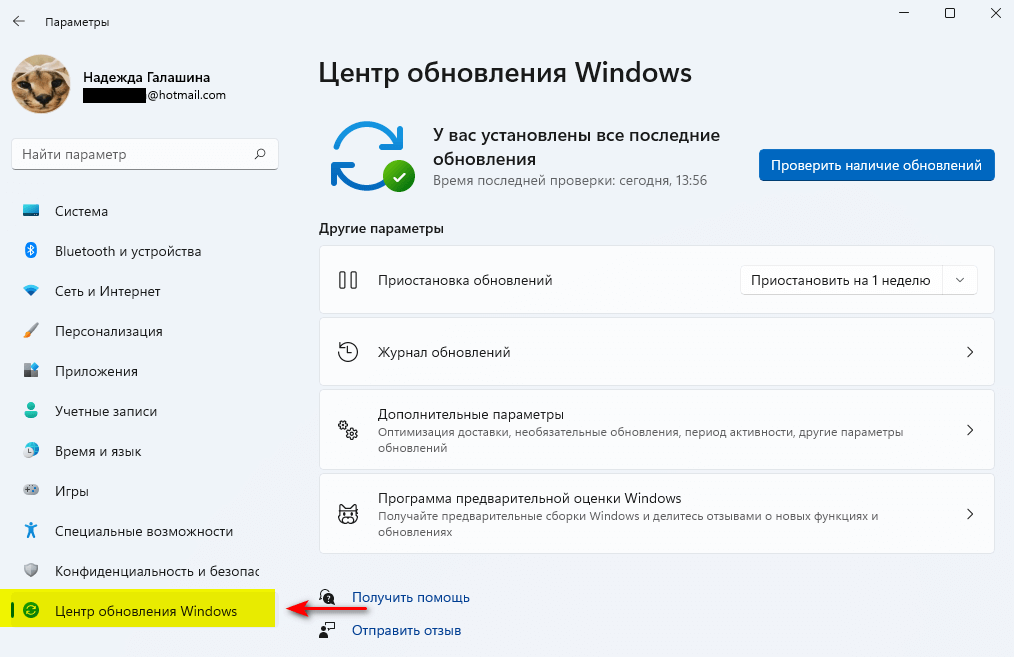
Пуск > Параметры > Центр обновления Windows
image001.png


2 вариант​

В поисковой строке ввести Параметры центра обновления Windows

3 вариант​

В окне Выполнить (Win+R) ввести ms-settings:windowsupdate

Как приостановить обновления на срок от 1 до 5 недель​

Во время участники могут столкнуться с рядом проблем, решением которых может быть отключение обновлений до того момента, пока не будет выпущена стабильная сборка.
Для таких ситуаций рационально использовать вариант приостановки обновлений. Варианты отключения автоматического обновления описаны в статье Отключение обновлений в ОС MS Windows 11.
  • Открыть Параметры > Центр обновления Windows
  • В разделе Другие параметры в раскрывающемся списке выбрать период приостановления обновлений от 1 до 5 недель.
image002.png

  • После выбора нужного значения система укажет до какого числа обновления будут приостановлены.
image003.png

  • Чтобы продолжить процесс обновления системы, нажать кнопку Возобновить обновления.

Дополнительные настройки параметров обновлений ОС Windows 11​

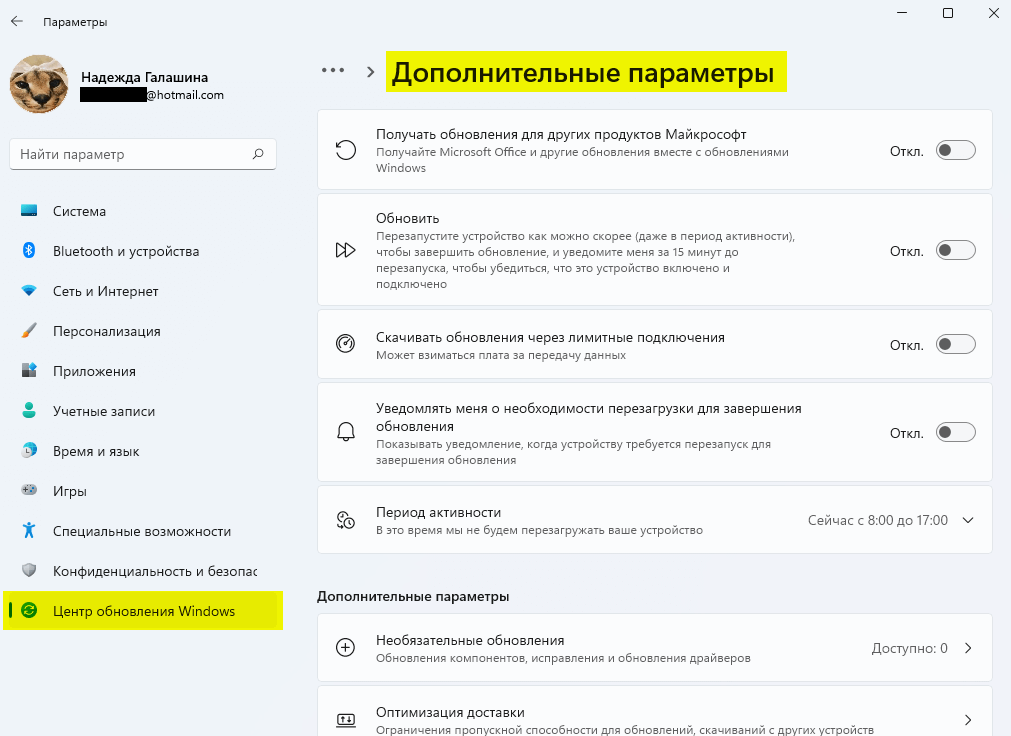
Чтобы открыть дополнительные настройки параметров обновлений ОС Windows 11, необходимо в разделе Центр обновления Windows выбрать Дополнительные параметры.
image004.png

  • Получать обновления для других продуктов Майкрософт – данную опцию полезно активировать, если необходимо с обновлениями Windows получать обновления для других продуктов Microsoft, в том числе Microsoft Office.
  • Обновить – при включении данного параметра после установки обновлений пользователь будет уведомлен за 15 минут до перезагрузки компьютера.
  • Скачивать обновления через лимитные подключения – данная опция будет полезна, если необходимо предотвратить автоматическое скачивание и установку некоторых обновлений при использовании сетевых подключений по Wi-Fi и(или) Ethernet установленных, как лимитные. В таком случае данная опция должна быть отключена. Если необходимо загружать обновления через мобильные подключения к интернету, данная опция должна быть включена.
  • Уведомлять меня о необходимости перезагрузки для завершения обновления. При включенной опции система проинформирует о необходимости перезапуска операционной системы.
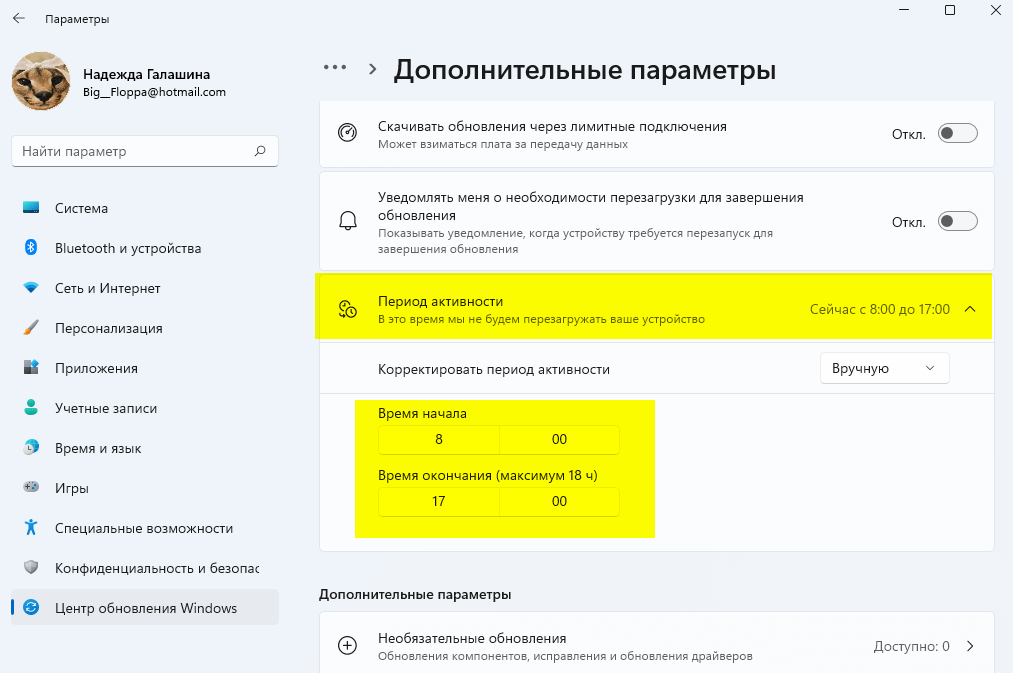
  • Период активности. Чтобы предотвратить неожиданный перезапуск компьютера в связи с обновлениями операционной системы можно указать временной интервал использования ОС.
image005.png

  • Необязательные обновления. Данные обновления исправляют некоторые проблемы операционной системы, могут включать драйвера для компонентов компьютера, но являются необязательными, поэтому решение об их установки принимается пользователем самостоятельно.
  • Оптимизация доставки. Опция Оптимизация доставки позволяет указать источник обновлений Windows, а именно выбрать возможность загрузки обновлений с других компьютеров в локальной сети или с устройств в интернете и локальной сети.
image006.png

image007.png

  • Монитор активности демонстрирует статистические данные загрузки обновлений Windows, включая используемые источники, а также статистические данные о процессе передачи файлов обновлений, отправленных на компьютеры в интернете или локальной сети.
image008.png

  • По умолчанию ОС динамически оптимизирует объем трафика, используемого для обновлений Windows и приложений, а также других продуктов Microsoft. В настройках параметров загрузки можно установить предел пропускной способности каналов.
image009.png

  • Восстановление. Для получения доступа к настройкам восстановления операционной системы можно использовать параметр Восстановление, который доступен как через раздел Система > Восстановление, так и через раздел Центр обновления Windows > Дополнительные параметры > Восстановление. Через настройки данного раздела можно вернуться к предыдущей версии Windows, перезапустить ОС с расширенными параметрами запуска и др.
image010.png

  • Настроенные политики обновления. Если в редактор групповой политики были внесены изменения в параметры, связанные с Центром обновления Windows, то данная информация будет отображаться в этом разделе.
image011.png

image012.png


Как отключить автоматическое обновление в ОС Windows 11

Во время тестирования ОС Windows 11 участники программы Windows Insider могут столкнуться с рядом проблем, решением которых может быть отключение обновлений до того момента, пока не будет выпущена стабильная сборка

Во время тестирования ОС Windows 11 участники программы Windows Insider могут столкнуться с рядом проблем, решением которых может быть отключение обновлений до того момента, пока не будет выпущена стабильная сборка

Примечание. – один из основных инструментов, поддерживающий операционную систему в актуальном состоянии. Актуальное состояние ОС необходимо для своевременного устранения выявленных проблем.

Содержание​

  • Отключение автоматического обновления операционной системы Windows с использованием редактора групповой политики
  • Отключение автоматического обновления операционной системы Windows с использованием редактора реестра
  • Настройка лимитированного подключения к интернету для предотвращения автоматического обновления операционной системы
  • Отключение службы Windows Update

Отключение автоматического обновления операционной системы Windows с использованием редактора групповой политики​

  • Запустить редактор групповой политики
    • В поисковой строке ввести gpedit или в окне Выполнить ввести gpedit.msc
  • Раскрыть последовательно узлы Конфигурация компьютера > Административные шаблоны > Компоненты Windows > Центр обновления Windows > Управление интерфейсом пользователя
image001.png

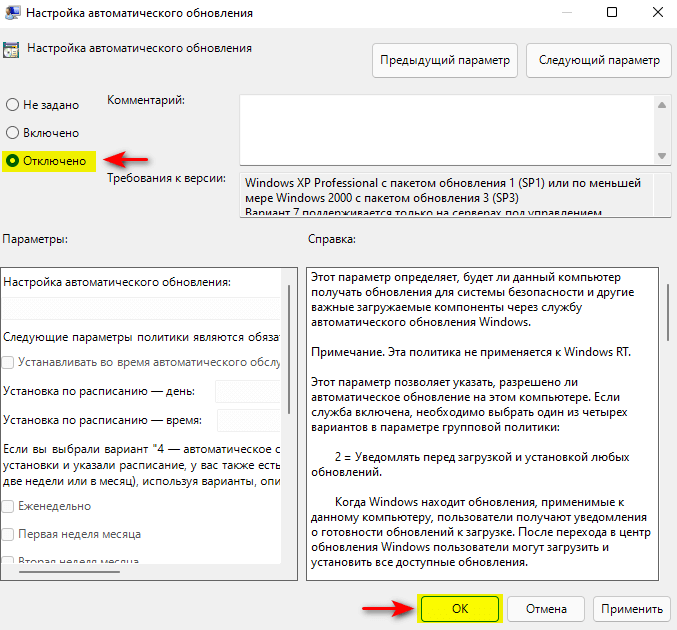
  • Открыть параметр Настройка автоматического обновления
  • Установить радиокнопку в положение Отключено > ОК
image002.png

  • Перезагрузить компьютер
Этот способ для отключения автоматического обновления операционной системы, но проверка обновлений вручную будет продолжать работать.
image003.png


Отключение автоматического обновления операционной системы Windows с использованием редактора реестра​

  • Запустить редактор реестра с правами администратора
  • Раскрыть последовательно следующие узлы
HKEY_LOCAL_MACHINE\SOFTWARE\Policies\Microsoft\Windows
image004.png

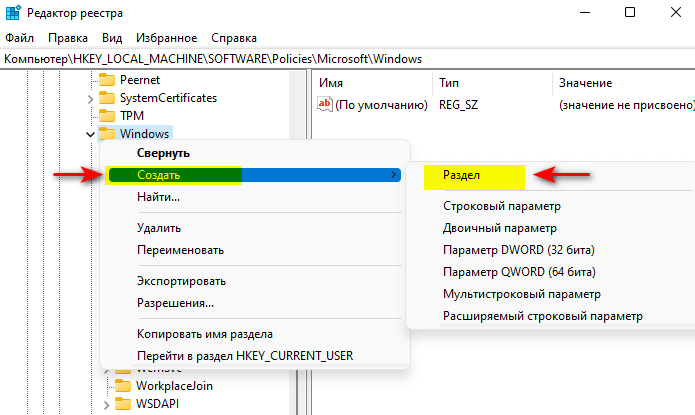
  • Создать новый раздел с именем WindowsUpdate, кликнув ПКМ по разделу Windows и выбрав в контекстном меню Создать > Раздел
image005.png

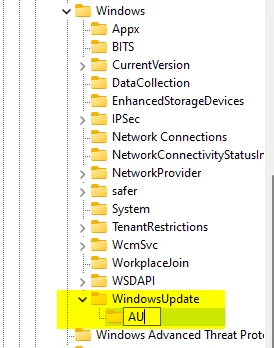
  • В разделе WindowsUpdate создать раздел AU
image006.png

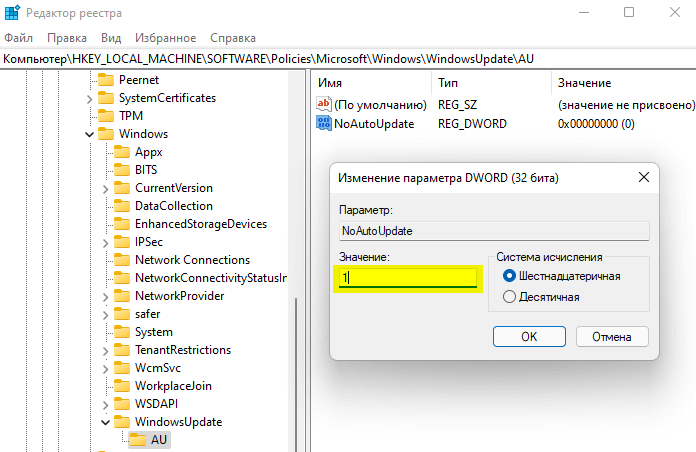
  • В разделе AU создать Параметр DWORD (32 бита) с именем NoAutoUpdate
  • Дважды кликнуть ЛКМ по созданному параметру и в окне Изменения параметра DWORD (32 бита) выставить значение 1 и нажать ОК.
image007.png

  • Завершить работу с редактором реестра и перезагрузить компьютер.
После проведенных манипуляций загружаться и устанавливаться обновления в автоматическом режиме не будут. Если необходимо в ручном режиме проверить и установить обновления, необходимо открыть Параметры > Центр обновления Windows > Проверить наличие обновлений.

Настройка лимитированного подключения к интернету для предотвращения автоматического обновления операционной системы​

При лимитированном подключении в ОС MS Windows основные обновления в автоматическом режиме не скачиваются и не устанавливаются. Таким образом, настроив сетевые подключения по Wi-Fi и(или) Ethernet, как лимитные, можно ограничить автоматическое обновление системы.
  • Открыть Параметры > Центр обновления Windows > Дополнительные параметры
image008.png

  • Проверить опцию Скачивать обновления через лимитные подключения. Переключатель должен быть в положении Откл.
image009.png

  • Открыть Параметры > Сеть и Интернет
  • Выбрать Свойства текущего подключения
image010.png

  • В разделе Лимитное подключение установить переключать в положение Вкл.
image011.png


Отключение службы Windows Update​

  • Открыть Пуск > Все приложения > Инструменты Windows > Службы
image012.png

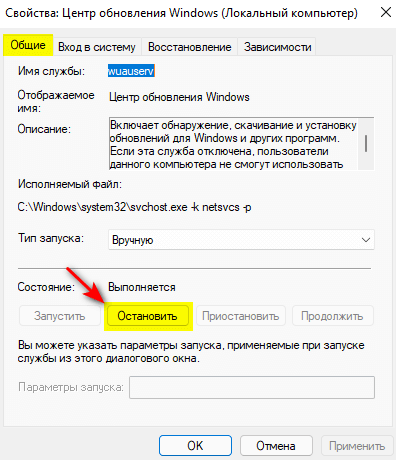
  • Дважды кликнуть ЛКМ по службе Центр обновления Windows
  • На вкладке Общие нажать кнопку Остановить > Применить
image013.png

  • В разделе Тип запуска в раскрывающемся списке выбрать Отключено > ОК.
image014.png

  • Перезагрузить компьютер.
 
Сообщения
270
Реакции
1.178

Windows 11 Build 22000.168 (KB5005191) доступна для загрузки Torrent


Windows 11 Build 22000.168 (KB5005191) сейчас развертывается с поддержкой нового виджета, улучшениями библиотеки Microsoft Store и многим другим. Помимо этих изменений, Microsoft также исправила множество ошибок в операционной системе. Например, исправлена критическая ошибка, нарушающая работу поиска Windows.

Сегодняшнее накопительное обновление называется «Накопительное обновление 2021-08 для Windows 11 для систем на базе x64 (KB5005191)». Этот патч по сути такой же, как и предыдущие обновления, и содержит незначительные изменения, такие как улучшение поиска и устранение мелких проблем с панелью задач.

Windows 11 KB5005191 поставляется с поддержкой нового виджета Windows под названием «Microsoft 365», который будет отображать ваши документы, новости, записи собраний Microsoft Teams и многое другое на доске виджетов. На данный момент эта функция работает только для предприятий и требует наличия учетной записи AAD на вашем ПК.


По словам компании, виджет Microsoft 365 может сделать вас продуктивным и помочь получить доступ к персонализированному списку одним касанием. Чтобы попробовать виджет Microsoft 365, откройте панель виджетов и нажмите кнопку «Добавить виджеты».

Windows 11 Build 22000.168 имеет следующие функции:​


  • Чат Microsoft Teams: приложение чата панели задач Windows 11 было обновлено с поддержкой нескольких языков. Список поддерживаемых языков включает немецкий, голландский, датский, французский, испанский, хинди, японский, корейский, китайский и другие языки.

  • В Microsoft Store теперь есть переработанная библиотека. Компания упростила навигацию и производительность библиотеки магазина.
  • Microsoft обновила дизайн Spotlight, чтобы продвигать продукты в магазине. Теперь вы можете навести указатель мыши на элемент, чтобы получить представление о продвигаемом приложении, игре или других продуктах.
В дальнейшем Windows 11 будет обслуживаться с общими улучшениями качества, предоставляемыми Центром обновления Windows, и новые функции не будут добавлены в версию 21H2. Для тех, кто участвует в канале Dev, Microsoft начнет тестирование Windows 11 22H2 (осеннее обновление следующего года), и в ближайшие месяцы для инсайдеров появятся новые функции.

Новые улучшения в Windows 11 Build 22000.168 (KB5005191)​


Windows 11 Build 22000.168 содержит множество исправлений ошибок и улучшений. Например, Microsoft исправила проблему, которая приводила к пустым или ошибочным результатам поиска Windows.

Технический гигант также исправил проблемы, приводившие к сбоям приложения «Параметры», когда пользователь вводил определенные ключевые слова в поле поиска. Точно так же виджет «Семья» больше не должен неожиданно аварийно завершать работу.

Для тех, кто использует чат из Teams, Microsoft устранила проблему, из-за которой видео в клиенте Teams зависало, или отображало черное изображение во время видеозвонков.

Как установить KB5005191 в Windows 11​


Чтобы установить Windows 11 KB5005191 (сборка 22000.168), выполните следующие действия:
  1. Перейдите в Центр обновления Windows в Параметрах.
  2. Просто проверьте наличие обновлений.
  3. Начнется процесс загрузки / установки обновления.

  4. После этого нажмите кнопку «Перезагрузить сейчас», чтобы завершить установку.
Этот патч доступен для тестировщиков на канале разработки и бета-версии программы предварительной оценки Windows. Как всегда, если у вас процессор Intel Core 7-го поколения или старше и ваше устройство не подходит для обновления, продолжайте использовать Windows 10 или внесите изменения в реестр, чтобы обойти требования.

Известные проблемы в сборке 22000.168​


Windows 11 Build 22000.168 содержит следующие известные проблемы:
  • Некоторые устройства с процессорами Snapdragon аварийно завершают работу с кодом WHEA_UNCORRECTABLE_ERROR.
  • Окно поиска Windows не работает для некоторых пользователей. Если у вас нет доступа к поиску, запустите Win + R и закройте его. Это решит проблемы с поиском или меню «Пуск».
  • Microsoft известно о проблемах с подключением по Bluetooth.
  • Доска виджетов может отображаться пустой или неправильного размера на внешних мониторах.
  • Windows Sandbox аварийно завершает работу, если переключатель языкового ввода не запускался.
  • В песочнице некоторые службы, такие как контекстное меню IME, могут не работать.
Если у вас есть другие проблемы в сборке 22000.168, вы всегда можете перейти на более раннюю версию Windows 10 или восстановить предыдущее накопительное обновление. Чтобы просто удалить обновление, перейдите в Панель управления –> Программы –> Программы и компоненты –> Просмотр установленных обновлений и выберите патч, который вы хотите удалить.

Что дальше для тестировщиков​


Разработка Windows 11 версии 21H2 теперь завершена, и сборка 22000 считается RTM (т.е. базовая сборка, которую OEM-поставщики могут предварительно установить).

Согласно источникам, Windows 11 будет выпущена в конце октября, а более широкое развертывание начнется в начале 2022 года. Предстоящие сборки будут включать исправления ошибок, и пока не ясно, когда будет добавлена поддержка приложений Android.

Через неделю или две участники программы предварительной оценки Windows в канале Dev будут переведены в ветвь разработки следующей версии Windows 11 под кодовым названием «22H2», которая должна быть выпущена осенью 2022 года.

Компания Microsoft выпустила сборку Windows 11 Insider Preview Build 22000.168 для инсайдеров в каналах Dev и Beta.

ВАЖНОЕ НАПОМИНАНИЕ: Если вы находитесь в Dev Channel, сейчас самое подходящее время подумать о переходе на Beta Channel, если вы хотите оставаться на более стабильных сборках Windows 11. Для тех из вас, кто не знаком с Windows Insider Program и выпуском обновлений ОС – ознакомьтесь с , чтобы узнать, как работает выпуск обновлений.

Также вы можете по поводу обновления минимальных системных требований Windows 11 и приложения PC Health Check.

Изменения и улучшения

• Microsoft рада сообщить, что Чат на базе Microsoft Teams теперь поддерживает несколько языков. С сегодняшнего дня вы можете использовать приложение Чат как с настройкой языка ОС, так и с независимой настройкой языка Teams. Чат на базе Microsoft Teams будет поддерживать следующие языки: албанский, арабский, азербайджанский, баскский, болгарский, каталонский, китайский (упрощенный), китайский (традиционный), хорватский, чешский, датский, голландский, английский (Великобритания), английский (США), эстонский, филиппинский , финский, французский, французский (Канада), галисийский, грузинский, немецкий, греческий, иврит, хинди, венгерский, исландский, индонезийский, итальянский, японский, казахский, корейский, латышский, литовский, македонский, норвежский (Бокмал), норвежский (Нюнорск), польский, португальский (Бразилия), португальский (Португалия), румынский, русский, сербский латинский, словацкий, словенский, испанский (Испания), испанский (Мексика), шведский, тайский, турецкий, украинский, валенсийский, вьетнамский и валлийский;
• Microsoft представляет новый виджет Microsoft 365! Этот виджет предоставляет корпоративным пользователям соответствующие документы, новости и записи собраний (и это еще не все!). Этот виджет будет доступен только в том случае, если вы вошли в свою учетную запись AAD на своем ПК под управлением Windows 11. В то время, когда информационная перегрузка является серьезной проблемой для большинства сотрудников, этот персонализированный список поможет пользователям оставаться в курсе своей работы и находить информацию, которая им нужна с легкостью. Чтобы проверить это, просто откройте виджеты, нажмите кнопку «Добавить виджеты» и выберите виджет Microsoft 365;


Исправления

• Поиск:
• В последних нескольких сборках Microsoft исправила основную проблему для устройств поддержкой пера, из-за которой поиск попадал в состояние, при котором было невозможно запускать приложения из результатов;
• Приложение Настройки:
• Исправлена проблема, из-за которой при вводе некоторых фраз в поле поиска в приложении Настройки иногда происходил сбой приложения Настройки;
• Виджеты:
• При использовании виджета «Семья» вы больше не должны неожиданно видеть сообщение «подключите устройство, чтобы увидеть активность экранного времени», несмотря на то, что активность доступна для отображения;
• Чат на базе Microsoft Teams:
• Исправлена проблема, из-за которой видео иногда фризило или отображало черное изображение во время видеозвонков;

Известные проблемы

[НАПОМИНАНИЕ] При обновлении до Windows 11 с Windows 10 или при установке обновления до Windows 11 некоторые функции могут быть устаревшими или удалены. ;
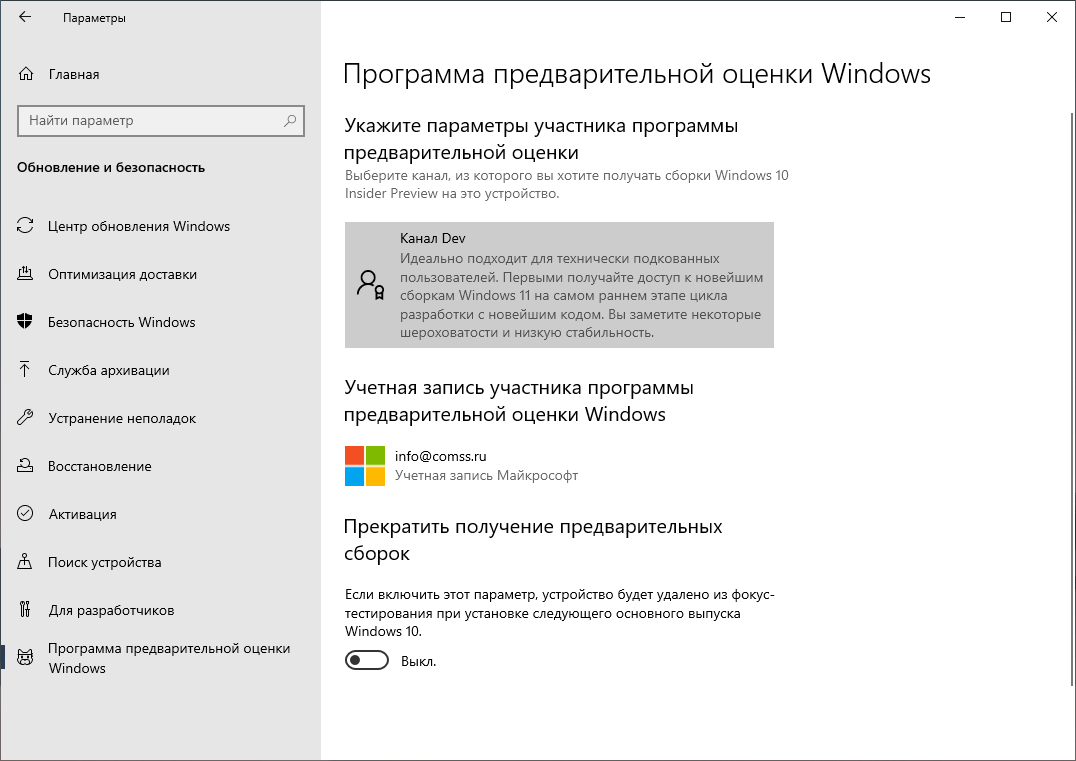
• Microsoft исследует проблему, из-за которой на некоторых устройствах при переходе в Настройки> Центр обновления Windows> Программа предварительной оценки Windows отображается только параметр «Прекратить получение предварительных сборок». Это не позволяет инсайдерам выбрать канал. Microsoft ;
[BETA CHANNEL] Microsoft исследует сообщения от инсайдеров в Beta Channel, согласно которым после обновления до Windows 11 они не видят новую панель задач, а меню «Пуск» не работает. Чтобы обойти эту проблему, если на вас это повлияло, пожалуйста, попробуйте перейти в Центр обновления Windows> История обновлений, удалить последнее накопительное обновление для Windows и переустановить его, проверив наличие обновлений;
• Microsoft работает над исправлением проблемы, из-за которой на некоторых устройствах Surface Pro X происходит bug check с WHEA_UNCORRECTABLE_ERROR;
• Меню «Пуск»:
• В некоторых случаях у вас может не получиться ввести текст при использовании поиска из меню «Пуск» или панели задач. Если у вас возникла проблема, нажмите Win + R на клавиатуре, чтобы открыть диалоговое окно «Выполнить», а затем закройте его;
• Система и Windows Terminal отсутствуют при щелчке правой кнопкой мыши по кнопке меню «Пуск» (WIN + X);
• Панель задач:
• Панель задач иногда мерцает при переключении методов ввода;
• Поиск:
• После щелчка на панели задач иконка поиска панель поиска может не открыться. В этом случае перезапустите процесс «Windows Explorer» и снова откройте панель поиска;
• Панель поиска может отображаться черным цветом и не отображать никакого содержимого под полем поиска;
Bluetooth:
• Microsoft исследует сообщения инсайдеров с сопряженными устройствами Bluetooth LE, в которых наблюдается рост проблем с надежностью Bluetooth и bugchecks после выхода из спящего режима или при отключении Bluetooth;
• Виджеты:
• Панель виджетов может оказаться пустой. Чтобы обойти проблему, вы можете выйти, а затем снова войти в систему;
• На внешних мониторах виджеты могут отображаться неправильного размера. Если вы столкнулись с этим, вы можете запустить виджеты с помощью сенсорного управления или сочетания клавиш WIN + W сначала на мониторе вашего фактического устройства, а затем запустить на вторичных мониторах;
• Магазин:
• Microsoft работает над улучшением релевантности поиска в магазине, включая исправление проблемы, когда в некоторых случаях порядок результатов поиска является неточным;
• Кнопка установки может еще не работать в некоторых ограниченных сценариях;
• Для некоторых приложений рейтинг и отзывы недоступны;
• Windows Sandbox:
• В Windows Sandbox переключатель ввода языка не запускается после нажатия иконки переключателя на панели задач. В качестве обходного пути пользователи могут переключать язык ввода с помощью любого из следующих сочетаний клавиш на аппаратной клавиатуре: Alt + Shift, Ctrl + Shift или Win + Space (третий вариант доступен только в полноэкранном режиме Sandbox);
• В Windows Sandbox контекстное меню IME не запускается после нажатия иконки IME на панели задач. В качестве обходного пути пользователи могут получить доступ к функциям контекстного меню IME одним из следующих способов:
• Доступ к настройкам IME через Настройки> Время и язык> Язык и регион> (например, японский) три точки> Параметры языка> (например, Microsoft IME) три точки> Параметры клавиатуры;
• При желании вы также можете включить панель инструментов IME, альтернативный пользовательский интерфейс для быстрого вызова определенных функций IME. Продолжая выше, перейдите в Параметры клавиатуры> Внешний вид> Использовать панель инструментов IME;
• Использование уникального набора аппаратных сочетаний клавиш, связанных с каждым языком, поддерживающим IME. (См .: , );
• Локализация:
• Существует проблема, из-за которой у некоторых инсайдеров могут отсутствовать некоторые переводы в их пользовательском интерфейсе для небольшого подмножества языков, на которых работают последние сборки Insider Preview. Чтобы узнать, пострадали ли вы, и выполните шаги по исправлению ситуации;
• Чат на базе Microsoft Teams:
• В настоящее время для арабского языка и иврита нельзя изменять настройки Teams. Чтобы изменить настройки в Teams, выйдите из системы и переключитесь на другой язык;
• Когда вы совершаете исходящий вызов, в то время как вы не слышите гудка, пользовательский интерфейс показывает, что происходит соединение;

Microsoft Store

Сначала Microsoft развертывает обновление для Магазина (версия 22108.1401.9.0.) для инсайдеров Windows в Dev Channel. Это обновление включает в себя следующие улучшения:

• Полный визуальный пересмотр пользовательского интерфейса библиотеки, с более простой навигацией и улучшенной производительностью при загрузке;


• Microsoft обновила дизайн Spotlight для продвигаемых продуктов в приложении Microsoft Store. Наведите курсор на вариант, чтобы увидеть, что внутри;


Microsoft надеется начать развертывать обновление Магазина с этими улучшениями для инсайдеров Windows в Beta Channel, если в Dev Channel не будет обнаружено проблем с блокировкой!

Для разработчиков

Вы можете загрузить последнюю версию Windows Insider SDK на . Windows Insider SDK будет постоянно обновляться с соответствующими сборками Windows 11 Insider Preview, и теперь доступен последний Windows Insider SDK для сборки 22000.168.

[13,45 KB]
[13,77 KB]
 
Сообщения
270
Реакции
1.178

Windows 11 RTM не за горами, а поддержки Android-приложений до сих пор нет


Microsoft круглосуточно работает над финальной версией Windows 11, и, согласно последней информации, ожидается, что операционная система будет скомпилирована в следующем месяце.

Другими словами, Microsoft выберет финальную сборку для Windows 11 уже в сентябре, сосредоточив внимание исключительно на исправлениях и улучшениях, которые должны украсить общее впечатление перед грандиозным дебютом, запланированным на октябрь.

И, учитывая, что Windows 11 RTM не за горами, все задаются вопросом, есть ли у Microsoft еще достаточно времени, чтобы предоставить тестерам функции, которые были не так давно уже анонсированы для программы Windows Insider.

Одной из этих функций является поддержка приложений Android, которая до сих пор отсутствует в инсайдерских сборках, и о которой компания с большой помпой объявила в начале этого года.

Microsoft круглосуточно работает над финальной версией Windows 11, и, согласно последней информации, ожидается, что операционная система будет скомпилирована в следующем месяце.

Другими словами, Microsoft выберет финальную сборку для Windows 11 уже в сентябре, сосредоточив внимание исключительно на исправлениях и улучшениях, которые должны украсить общее впечатление перед грандиозным дебютом, запланированным на октябрь.

И, учитывая, что Windows 11 RTM не за горами, все задаются вопросом, есть ли у Microsoft еще достаточно времени, чтобы предоставить тестерам функции, которые были не так давно уже анонсированы для программы Windows Insider.

Одной из этих функций является поддержка приложений Android, которая до сих пор отсутствует в инсайдерских сборках, и о которой компания с большой помпой объявила в начале этого года.

Windows 11 выйдет в октябре​


Сама Microsoft пока ничего не сказала о шансах получить поддержку приложений Android в Windows 11 в этом году, но, учитывая, что время истекает и функция требует тщательного тестирования, то мы можем получить операционную систему без этой опции.

Однако софтверный гигант пообещал поделиться дополнительной информацией «в ближайшие месяцы».
«Мы впервые переносим приложения Android в Windows. Начиная с этого года, люди смогут находить приложения для Android в Microsoft Store и загружать их через Amazon Appstore - представьте себе запись и публикацию видео с TikTok или использование Khan Academy Kids для виртуального обучения прямо со своего компьютера. В ближайшие месяцы мы расскажем больше об этом опыте. Мы с нетерпением ждем этого партнерства с Amazon и Intel с использованием их технологии Intel Bridge», - заявили в Microsoft.

Еще неизвестно, появятся ли приложения для Android в Windows 11, но на данный момент есть большая вероятность, что эта большая функция будет отсутствовать в ОС при релизе в октябре.
 

Zorik

Vip Persona
Сообщения
15.496
Реакции
137.075

Windows 11 (Dev) Compact & FULL (23.07.2021) x64bit​

  • Размер: 2.57 GB

ПОЛНЫЙ ОБЗОР WINDOWS 11 (DEV) COMPACT​

Компактные сборки Windows 11 Build 22000.100 (Dev), образ включает два индекса и все последние наработки:
Индекс 1 - Full (практически полная, удалён только мусор, установятся все обновления).
Индекс 2 - Compact (урезана по максимуму, обновления устанавливаться не будут).
Интегрированы все обновления на момент релиза (OS Build 22000.100), обновлён видеокодек VP9VideoExtensions.

Требования для нормального функционирования:
Процессор:
не менее двух ядер с тактовой частотой не менее 1 гигагерца (ГГц) или SoC
ОЗУ: 4 гигабайта (ГБ)
Место на диске: 64 ГБ или больше
Видеоадаптер: DirectX 12 или более поздней версии с драйвером WDDM 2.0
Экран: (720p) с диагональю более 9 дюймов, 8 бит на цветовой канал
SecureBoot и TPM 2.0 не требуется

ЧитачОк Windows 11 (Dev) Compact & FULL (23.07.2021) x64bit, возможности и способности:
Windows Defender
- отключается на усмотрение пользователя (для "Full", в "Compact" он вырезан и отключен).
Microsoft Store, .NET Framework 3.5 — устанавливаются выборочно на усмотрение пользователя.
Visual C++ и DirectX 9.0c - на усмотрение пользователя (Visual C++ все за исключением 2005, если нужен изменяем файлик libraries.cmd).
Активация (MAS 1.4: HWID/KMS38) - на усмотрение пользователя (антивирусами не палится).
Как добавить своих чекбоксов с твиками и кнопок с программами читаем ниже.
Целостность файлов и пакетов не нарушена. Установка с диска/флешки.

Об установке и возможностях flblauncher:
Быстрая полуавтоматическая установка - языки выбраны, соглашения приняты, ключи введены, ползунки отключены.
В начале установки выбираем только раздел, в конце имя пользователя.

flblauncher 1.4.2
Чекбоксы с твиками и настройками, кнопки с программами, цветовые схемы и шрифты задаются в ini-файле - sourcesflbfilesflblauncher.ini
Кнопок и чекбоксов будет создано столько, сколько их прописано в ini.
Образов wim/esd можно накидать сколько угодно и выбрать при установке, имя файла должно содержать *install*.esd, *install*.wim
Файлы *install*.wim *install*.esd могут находиться как на флешке в sources, так и на любом разделе и носителе.
Как создать свои кнопки с программами, чекбоксы с твиками, изменить расположение wim/esd, цвета и шрифты - см. ini.

Основные возможности:
Интеграция обновлений, .NET Framework 3.5 и языковых пакетов прямо при установке, сразу же после распаковки установочных файлов, в оффлайн образ.
Тихая установка своих программ и UWP-приложений.
Применение твиков, настроек и смена редакций.

Магнет:
 
Сообщения
270
Реакции
1.178

Microsoft изменила системные требования Windows 11 и обновила утилиту PC Health Check

Компания Microsoft в блоге Windows Insider опубликовала обновленные минимальные системные требования для установки Windows 11

Компания Microsoft в блоге Windows Insider опубликовала обновленные минимальные системные требования для установки Windows 11

Когда Редмонд раскрыл первоначальные , сразу стало ясно, что многие устройства, работающие под управлением , не смогут получить из-за аппаратных ограничений.
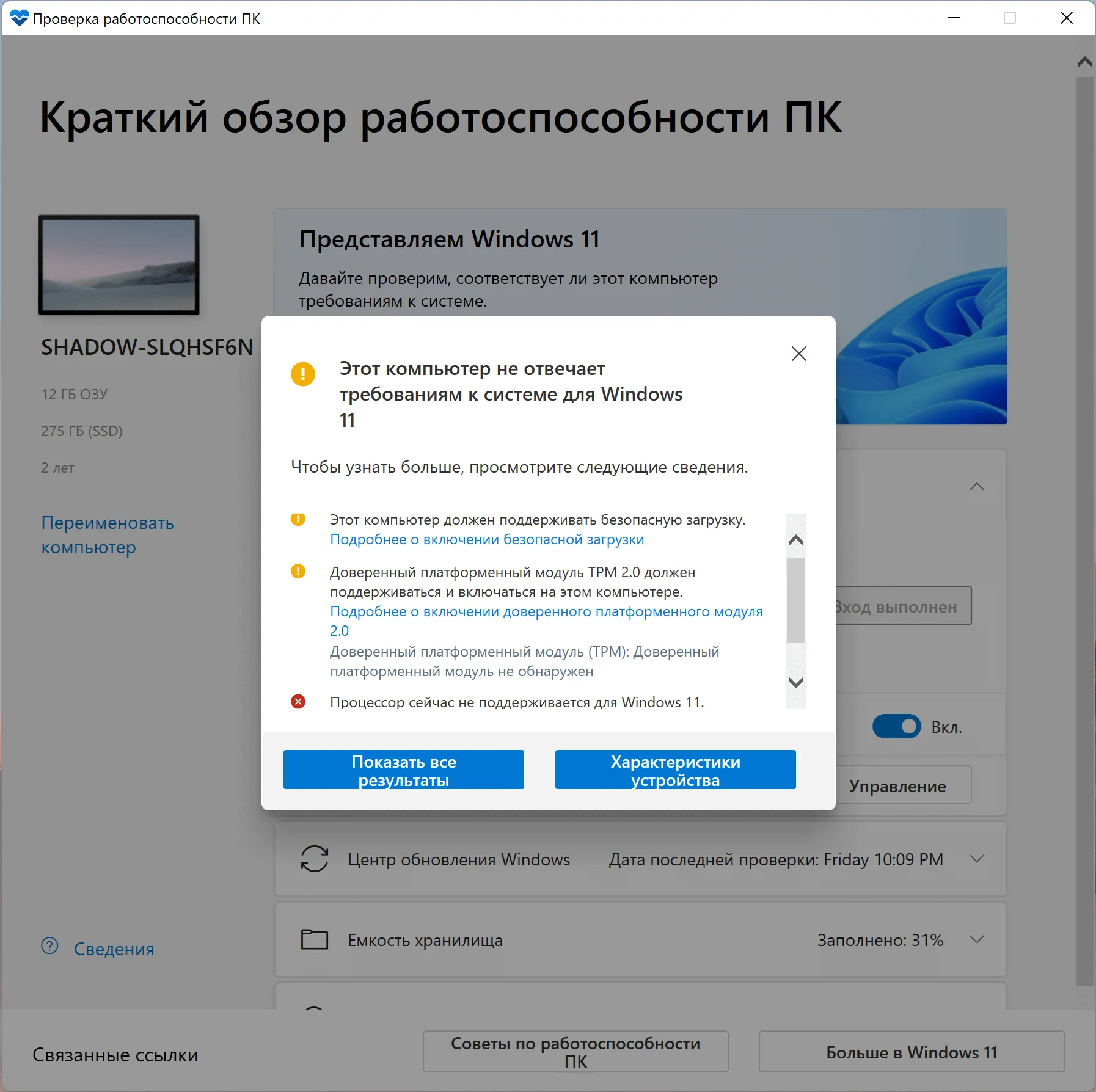
В то же время Microsoft выпустила специальный инструмент (Проверка работоспособности ПК), который позволял администраторами Windows проверить совместимость устройства с Windows 11.
Основные ограничения, которые не позволят обновить многие системы до Windows 11, связаны с процессором, микросхемой TPM и безопасной загрузкой (Secure Boot).

Через некоторое время после релиза PC Health Check, Microsoft и сообщила, что будет работать над его улучшением, а также что рассмотрит возможность изменения системных требований новой ОС.
В блоге Windows Insider , принятые Microsoft. Также выпущена , отражающая эти изменения.


2021-08-27_214019.png

В список совместимости Windows 11 было добавлено несколько процессоров Intel 7-го поколения:
  • Intel® Core™ X-series, Xeon® W-series
  • Intel® Core™ 7820HQ (только устройства с современными DCH (Declarative, Componentized, Hardware Support Apps) драйверами, включая Surface Studio 2)
Все остальные требования, включая 4 ГБ памяти, 64 ГБ хранилища, Secure Boot UEFI, требования к графике и TPM 2.0 остаются неизменными.
Большая часть публикации в блоге Windows Insider посвящена причинам решения Microsoft. В тезисном виде Microsoft приводит следующие аргументы:
  • На несовместимых устройствах вероятность сбоя режима ядра (Kernel mode crash) выше на 52%.
  • В 99,8% случаев устройства, совместимые с Windows 11, работают без сбоев.
  • Количество зависаний на несовместимых устройствах на 17% больше.
  • Количество сбоев приложений на несовместимых устройствах на 43% больше.
  • Улучшен базовый уровень безопасности Windows.
  • На 67% снижен риск компрометаций организаций, отключивших устаревшие методы аутентификации.
  • Улучшена совместимость с «часто используемыми приложениями».
Участники программы предварительной оценки Windows уже могут загрузить обновленную утилиту . Microsoft планирует сделать ее общедоступной в ближайшие недели.

Мнение: «Microsoft оказалась в шатком положении»​

Пользователи Windows, которые надеялись, что Microsoft добавит в список совместимых с Windows 11 процессоров все процессоры Intel 7-го поколения, будут разочарованы официальным заявлением компании. Список процессоров, которые были добавлены, невелик. Хотя это означает, что некоторые собственные устройства Microsoft Surface теперь совместимы с Windows 11, многие устройства с относительно современными процессорами так и не смогут получить Windows 11 через Центр обновления Windows.
Исторически, системные требования менялись незначительно при выходе новой Windows. Например, для установки Windows 7 требовался процессор 1 ГГц, 1 ГБ ОЗУ, 16 ГБ дискового пространства и графическое устройство DirectX 9 с поддержкой WDDM 1.0. Windows 10, выпущенная через 6 лет после Windows 7, имеет все те же минимальные системные требования.
Однако, в случае с Windows 11 все изменилось, и многие системы не смогут обновиться до Windows 11. Если раньше Windows была система, которую можно было установить даже на очень старые компьютеры, то с выходом Windows 11 все поменяется.
, но, похоже, что операционная система уже находится в стадии расширенной поддержки, поскольку Microsoft зарезервировала основные функциональные улучшения для Windows 11.
Также недавно представители Microsoft заявили, что администраторы .
Microsoft оказалась в довольно шатком положение. С одной стороны, новые минимальные требования Windows 11 позволяют уменьшить количество сбоев и потенциальных проблем, с которыми могут столкнуться клиенты Windows. С другой стороны, возможность обновления для значительной части клиентской базы будет заблокирована. Будут ли люди покупать новые устройства, чтобы установить Windows 11? И что произойдет в 2025 году, когда закончится поддержка Windows 10? Эти устройства не смогут запускать поддерживаемую версию Windows, и, возможно, логичным выбором останется дистрибутив Linux.

 
Сообщения
270
Реакции
1.178
Сообщения
270
Реакции
1.178

Как запустить Windows 11 на неподдерживаемых компьютерах?

Мы составили подробное руководство в котором объяснили причины невозможности установки Windows 11 на неподдерживаемых компьютерах и описали возможные обходные пути для установки Windows 11.

Мы составили подробное руководство в котором объяснили причины невозможности установки Windows 11 на неподдерживаемых компьютерах и описали возможные обходные пути для установки Windows 11
– последняя и возможно лучшая операционная система компании Microsoft, но вы могли оказаться частью группы, которая не может установить Windows 11 из-за новых ограничений, связанных с системными требованиями. Как вы уже знаете, Microsoft улучшила безопасность и надежность новейшей операционной системы и твердо придерживается своих новых .


В вашем компьютере нет микросхемы TPM 2.0? Вы не используете процессор Intel 8-го поколения (или некоторые процессоры 7-го поколения), Intel AMD Ryzen 2000 или новее? У вас нет ПК с включенной безопасной загрузкой? Тогда вам не повезло, и вы не сможете насладиться Windows 11, поскольку у вас есть то, что стало известно как «неподдерживаемое оборудование».
Итак, мы составили это подробное руководство, чтобы объяснить текущую ситуацию и описали некоторые обходные пути по установки Windows 11 на неподдерживаемое оборудование. Мы также будем обновлять данную статью по мере развития ситуации.

Использование официальных ISO-образов для установки Windows 11​

Вы можете подумать, что, раз , то вы можете воспользоваться ISO-образом для установки операционной системы на неподдерживаемый ПК. Что ж, вы ошибаетесь.
Мы попробовали данные официальные ISO-образы для установки Windows 11 на настольный ПК марки Dell, который поддерживает TPM, а также с включенной безопасной загрузкой, но с процессором Intel Core i7 6-го поколения. И, это не сработало. Когда мы загрузились с установочного носителя, установщик уведомил нас, что наш компьютер не поддерживается.
Официальные ISO-образы Windows 11 не поддерживают установку на оборудовании не отвечающем системным требованиям, это касается текущего состоянии программы Windows Insider, но есть надежда, что в будущем ситуация изменится. Недавно , что пользователи с неподдерживаемыми ПК также смогут установить Windows 11 на свой страх и риск, используя ISO-образы, при этом лишаясь обеспечения надёжности системы и совместимости драйверов. Однако, даже если вам удастся установить Windows 11, вы не будете получать критических обновлений безопасности через Центр обновления Windows. Итак, в таком случае вы можете остаться с неподдерживаемой сборкой Windows 11.

Использование Dev-канала тестирования Windows Insider​

Еще одна уловка для установки Windows 11 на неподдерживаемом оборудовании связана с и Dev канала тестирования. Изначально Microsoft участникам программы предварительной оценки Windows Insider с неподдерживаемым оборудованием принять участие в тестировании Windows 11. Разрешенный период в течение которого Microsoft разрешала участниками программы тестирования принять участие в тестировании Windows 11 на неподдерживаемом оборудовании составлял – до конца июля, но с тех пор ситуация изменилась и была «заблокирована» со стороны Microsoft. Теперь, когда вы попытаетесь зарегистрироваться на неподдерживаемом оборудовании, вы увидите, что ваше устройство больше не поддерживает Windows 11.

w11dev_2.png

В какой-то момент был обнаружен обходной путь для обновления до Windows 11 на неподдерживаемом оборудовании. Вы можете попробовать зарегистрировать свое устройство в программе тестирования Windows Insider канала Release Preview, а затем переключиться на канал тестирования Dev с помощью скрипта . Однако, встречаются отзывы сообщающие о невозможности данным способом переключиться на канал Dev.
ofie_2.png


Использование гибридного установщика​

В интернете распространен метод установки Windows 11 с использованием гибридного установщика. Мы описали этот метод в статье: .
Суть метода заключается в копировании файла install.wim из официального образа Windows 11 в официальный образ Windows 10.
Используя таким образом установщик Windows 10 пользователи могут установить актуальную версию Windows 11 на любое оборудование, поддерживающее Window 10.
В комментариях каждой темы с описанием новой тестовой сборки Windows 11 Insider Preview Build, вы можете встретить готовые образы для установки Windows 11.

Использование правки реестра во время установки Windows 11 для обхода ограничений​

Достаточно легкий способ для обхода ограничений, несмотря на то, что на первый взгляд может показаться сложным.
В данном случае создаётся reg-файл, который копируется на съемное устройство, затем во время установки Windows 11 при появлении окна с надписью “Запуск Windows 11 на этом компьютере невозможен” с помощью комбинации клавиш Shift + F10 вызывается командная строка, в которой запускается команда notepad.exe (текстовый редактор), затем с его помощью открываем ранее скопированный reg-файл и соглашаемся на лияние. Подробно данный метод описали в статье .

Скоро грядут изменения?​

Сейчас определенно похоже, что существует не так много способов запустить Windows 11 на неподдерживаемом оборудовании. Microsoft, похоже, усложняет это, а не упрощает, и по мере того, как появляется все больше и больше методов, компания будет работать над закрытием обходных путей установки Windows 11. Тем не менее, судя по создается впечатление, что установить Windows 11 на любой ПК будет возможно, но на свой страх и риск.
Лучший и самый безопасный способ убедиться, что вы можете установить Windows 11, – это обновить вашу систему, установив новый процессор и добавив микросхему TPM 2.0. Конечно, это может быть дорого, поэтому вы можете вообще подумать о покупке нового ПК. Или вы могли бы просто остаться на , которая будет поддерживаться даже на этих «неподдерживаемых для Windows 11» устройствах .
 
Сообщения
270
Реакции
1.178

Официально: Релиз Windows 11 состоится 5 октября

Компания Microsoft официально объявила, что Windows 11 выйдет 5 октября 2021 года. С этого дня новую систему можно будет бесплатно установить на совместимые компьютеры и ноутбуки или приобрести новый ПК с предустановленной Windows 11

Компания Microsoft официально объявила, что Windows 11 выйдет 5 октября 2021 года. С этого дня новую систему можно будет бесплатно установить на совместимые компьютеры и ноутбуки или приобрести новый ПК с предустановленной Windows 11

была анонсирована . Это первое крупное обновление Windows с момента запуска в 2015 году. При описании новых функций и возможностей Windows 11 Microsoft часто использует термин «новая эра Windows».

w11new_1.png

Windows 11 выйдет 5 октября 2021 года
Microsoft собирается использовать размеренный и поэтапный подход при развертывании Windows 11, как и при доставке обновлений функций для Windows 10. Это означает, что, несмотря на то, что Windows 11 будет официально выпущена 5 октября, многие пользователем не получат предложение обновиться в этот же день. Microsoft заявляет, что будет постепенно расширять доступность обновления до Windows 11 на подходящих ПК к 2022 году, прежде чем оно станет общедоступным для всех совместимых ПК.
тестируют с конца июня. Microsoft реагирует на их отзывы и постепенно исправляет ошибки. Редмонд считает, что Windows 11 уже достаточно стабильна для официального запуска. Это хорошая новость для тех, кто хочет опробовать новую систему, но не хочет подключаться к программе предварительной оценки.
К сожалению, Microsoft заявила, что одно из главных нововведений, а именно . Компания заявляет, что в ближайшие месяцы эта функция будет доступна для ознакомления инсайдерам. На деле это может значить, что общедоступной она станет только в 2022 году.
С другой стороны, все остальные появятся вовремя. Сюда относится и , , новый дизайн встроенных приложений (включая , и ), плавная анимация, , на основе Teams, и др.
Microsoft недавно , добавив некоторые процессоры Intel 7-го поколения, а именно Intel® Core™ X-серии, Xeon® W-серии и Intel® Core™ 7820HQ. Редмонд также отметил, что пользователи с неподдерживаемым процессором по-прежнему , хотя в этом случае они, вероятно, .

pchealthcheck_4.png

 
Сообщения
270
Реакции
1.178

Microsoft отложила поддержку приложений Android в Windows 11 на 2022 год

Microsoft подтвердила, что Windows 11 не будет поставляться с поддержкой запуска Android-приложений сразу после официального запуска 5 октября 2021 года

Microsoft подтвердила, что Windows 11 не будет поставляться с поддержкой запуска Android-приложений сразу после официального запуска 5 октября 2021 года
является одной из самых ожидаемых функций . Microsoft впервые ее на специальном мероприятии еще 24 июня. А сегодня компания , что Windows 11 не будет поставляться с поддержкой запуска Android-приложений сразу после официального запуска .
Ожидается, что в будущем пользователи Windows 11 смогут находить, устанавливать и запускать приложения Android через Microsoft Store. Для этого будет использоваться платформа Amazon AppStore и новая подсистема Windows для Android, которая, по словам Microsoft, станет доступна для в ближайшие месяцы.
androidappswindows.webp

На деле это может значить, что общедоступной данная функция станет не раньше 2022 года. Пока неизвестно, появится ли она в обновлении до или станет частью крупного обновления функций Windows 10, версия 22H2, которое будет выпущено осенью 2022 года.
Microsoft тесно сотрудничает с Amazon и Intel, чтобы обеспечить поддержку приложений Android в Windows 11. Собственный магазин приложений Amazon станет площадкой для размещения и загрузки приложений Android, а Intel работает над связующей технологией, которая позволит запускать приложения Android, скомпилированные для ARM, на платформах x86.
 
Сообщения
270
Реакции
1.178

Microsoft начала исключать из программы тестирования Windows 11 неподдерживаемые ПК

Microsoft начинает исключать из своей программы тестирования Windows Insider компьютеры, которые не отвечают системным требованиям для обновления до Windows 11

Microsoft начинает исключать из своей программы тестирования Windows Insider компьютеры, которые не отвечают системным требованиям для обновления до Windows 11

Обновлено: 02.09.2021. Microsoft , как из программы предварительной оценки Windows 11 будут исключены неподдерживаемые ПК. Неподдерживаемые ПК будут получать накопительные обновления для Windows 11 до релиза системы.
Если вы помогали Microsoft на несовместимом устройстве, то увидите сообщение в Центре обновления Windows с предупреждением о необходимости переустановить Windows 10:
Ваш компьютер не соответствует минимальным требованиям к оборудованию для Windows 11. Ваше устройство не подходит для участия в программе предварительной оценки Windows 11. Установите Windows 10, чтобы участвовать в программе предварительной оценки Windows на канале предварительного просмотра.
Microsoft has now dropped ineligible systems from the Insider program and tells them to install Windows 10.
— BetaWiki (@BetaWiki)

Подобные сообщения стали получать инсайдеры, тестирующие сборки Windows 11, на каналах Dev и Beta после того, как Microsoft объявила официальную дату релиза Windows 11 — . Microsoft заранее предупреждала тестировщиков об этом, еще . В то же время могла сбивать с толку инсайдеров.

Тестировщики Windows 11, которые использовали ОС на неподдерживаемом оборудовании, смогут воспользоваться обходным путем — ручной установкой Windows 11 . Однако, Microsoft предупредила, что в этом случае устройства не будут иметь право на получение обновлений безопасности.

pchealthcheck_4.png

Microsoft рекомендует тестировщикам Windows 11 с устройствами, которые не соответствуют минимальным системным требованиям, установить , которая будет поддерживаться . Многие энтузиасты Windows до сих пор не понимают, почему их компьютеры не совместимы с Windows 11, которая нормально работала в течение нескольких месяцев.
Microsoft попыталась оправдать свои минимальные требования к оборудованию Windows 11 стремлением к безопасности и надежности, но при этом по-прежнему не позволяет обновить некоторые ПК, проданные всего несколько лет назад.
В Windows 11 Microsoft поднимает базовый уровень безопасности, в том числе за счет использования аппаратных технологий, таких как доверенный платформенный модуль (TPM), безопасная загрузка UEFI и методы безопасности на основе виртуализации.
Продажи Windows 11 стартуют . А пока Microsoft продолжит выпускать новые Dev-сборки системы для тестировщиков. , но в ближайшие месяцы инсайдеры получат доступ к функции, которая в значительной степени зависит от современного оборудования.
 
Сообщения
270
Реакции
1.178

Антивирусы для Windows 11

Антивирусы, совместимые с новой ОС Windows 11, которая станет доступна 5 октября 2021 года. Официальная информация о поддержке от разработчиков и отзывы пользователей

Антивирусы, совместимые с новой ОС Windows 11, которая станет доступна 5 октября 2021 года. Официальная информация о поддержке от разработчиков и отзывы пользователей

Следующее обновление Windows, станет официально доступно . С этого дня новую систему можно будет бесплатно установить на или приобрести новый ПК с предустановленной Windows 11. Редмонд также отметил, что пользователи с неподдерживаемым процессором по-прежнему , хотя в этом случае они, вероятно, .

w11new_1.png

Microsoft собирается использовать размеренный и поэтапный подход при развертывании Windows 11, как и при доставке обновлений функций для Windows 10. Это означает, что, несмотря на то, что Windows 11 будет официально выпущена 5 октября, многие пользователем не получат предложение обновиться в этот же день. Microsoft заявляет, что будет постепенно расширять доступность обновления до Windows 11 на подходящих ПК к 2022 году, прежде чем оно станет общедоступным для всех совместимых ПК.
Примечание. Очень важно перед установкой обновления убедиться, что у вас установлена последняя версия антивируса, совместимая с обновлением Windows 11. Это позволит избежать возможных проблем, как с установкой обновлений системы, так и с дальнейшей работой на вашем компьютере.
Напомним, что в новых версиях Windows, чтобы удовлетворить , Microsoft реализовала большое количество изменений для поддержки сторонних антивирусов. Теперь у разработчиков будет больше времени, чтобы подготовить свои продукты для крупных обновлений Windows.

Антивирусы для Windows 11​

Разработчики антивирусов и программ безопасности уже тестируют свои решения на совместимость с обновлением Windows 11, а мы будем предоставлять информацию о полной поддержке по мере поступления официальных заявлений и пресс-релизов.
ВендорыПродуктыКомментарии
Microsoft Встроенный антивирус, поддержка по умолчанию
Emsisoft Информация о поддержке Windows 11 на
 
Сообщения
270
Реакции
1.178

Microsoft пояснила, как из программы предварительной оценки Windows 11 будут исключены неподдерживаемые ПК

Недавно компания Microsoft начала предупреждать участников программы предварительной оценки Windows 11 с неподдерживаемым оборудованием, что они скоро будут перемещены на канал предварительного просмотра (Release Preview) Windows 10.

Недавно компания Microsoft начала предупреждать участников программы предварительной оценки Windows 11 с неподдерживаемым оборудованием, что они скоро будут перемещены на канал предварительного просмотра (Release Preview) Windows 10


Теперь Microsoft решила пояснить свою позицию по . В своем твиттере представитель Microsoft Брэндон Леблан (Brandon LeBlanc) отметил, что данный шаг не должен был стать сюрпризом для пользователей Windows. Брэндон отметил, что неподдерживаемые ПК с продолжат получать накопительные обновления, но при этом новые сборки предлагаться не будут.

Неподдерживаемые ПК будут получать накопительные обновления для Windows 11 до релиза системы​

Инсайдеры с неподдерживаемым оборудованием не будут получать «новые сборки», но другие обновления, в частности накопительные обновления, им будут доступны. Очень важно понимать эти различия. Компьютеры, подключенные к каналу Dev, больше не будут получать новые Dev-сборки. При этом сообщение в блоге от 24 июня останется в силе.
Kip, Windows Insiders don&&t just get "new builds" they also get updates - e.g. Cumulative Updates. This is an important distinction here. PCs given exceptions in the Dev Channel will not get *new builds* in the Dev Channel going forward. June 24th blog post will still hold true.
— Brandon LeBlanc (@brandonleblanc)

Согласно в блоге Microsoft от 24 июня, текущие инсайдеры на канале Dev с неподдерживаемыми ПК будут продолжать получать инсайдерские сборки до момента выхода общедоступной версии, то есть до .

После того, как Microsoft запустит развертывание Windows 11, неподдерживаемые компьютеры будут исключены из программы предварительной оценки. Пользователям потребуется . В качестве альтернативы пользователи с неподдерживаемым оборудованием могут подключиться к каналу предварительного просмотра (Release Preview) и продолжить тестирование сборок Windows 10. В сообщении блога Microsoft заявляет:
Как только Windows 11 станет общедоступной, компьютеры с несовместимым оборудованием будут исключены из тестирования и не смогут получать будущие сборки Windows 11 Insider Preview. На этих ПК нужно будет установить Windows 10 с помощью официальных ISO-образов,а затем пользователи смогут присоединиться к каналу предварительного просмотра для тестирования обновлений Windows 10.
pchealthcheck_4.png

Для получения дополнительной информации по Windows 11 можете ознакомиться с нашей статьей о . Помимо общих требований, Microsoft также перечислила конкретные более детальные требования для работы определенных функций Windows 11, включая веб-камеры, Bluetooth и Precision Touchpad. Несколько производителей опубликовали список оборудования, совместимого с Windows 11, в том числе , , AsRock ( , ), , .
 
Сообщения
270
Реакции
1.178

Доступен Windows 11 Build 22449 (Dev) – первая сборка обновления Windows 11 2022 года

Доступна новая тестовая сборка Windows 11 Insider Preview Build 22449 (rs_prerelease), предназначенная для участников программы Windows Insider на канале обновления Dev

Доступна новая тестовая сборка Windows 11 Insider Preview Build 22449 (rs_prerelease), предназначенная для участников программы Windows Insider на канале обновления Dev

Обновлено: 03.09.2021. Участники программы предварительной оценки Windows 11 Insider Preview, использующие каналы тестирования Dev и Бета начали сообщать о следующих проблемах: меню «Пуск» и «Панель задач» не отвечают, а «Параметры» и другие области операционной системы не загружаются.
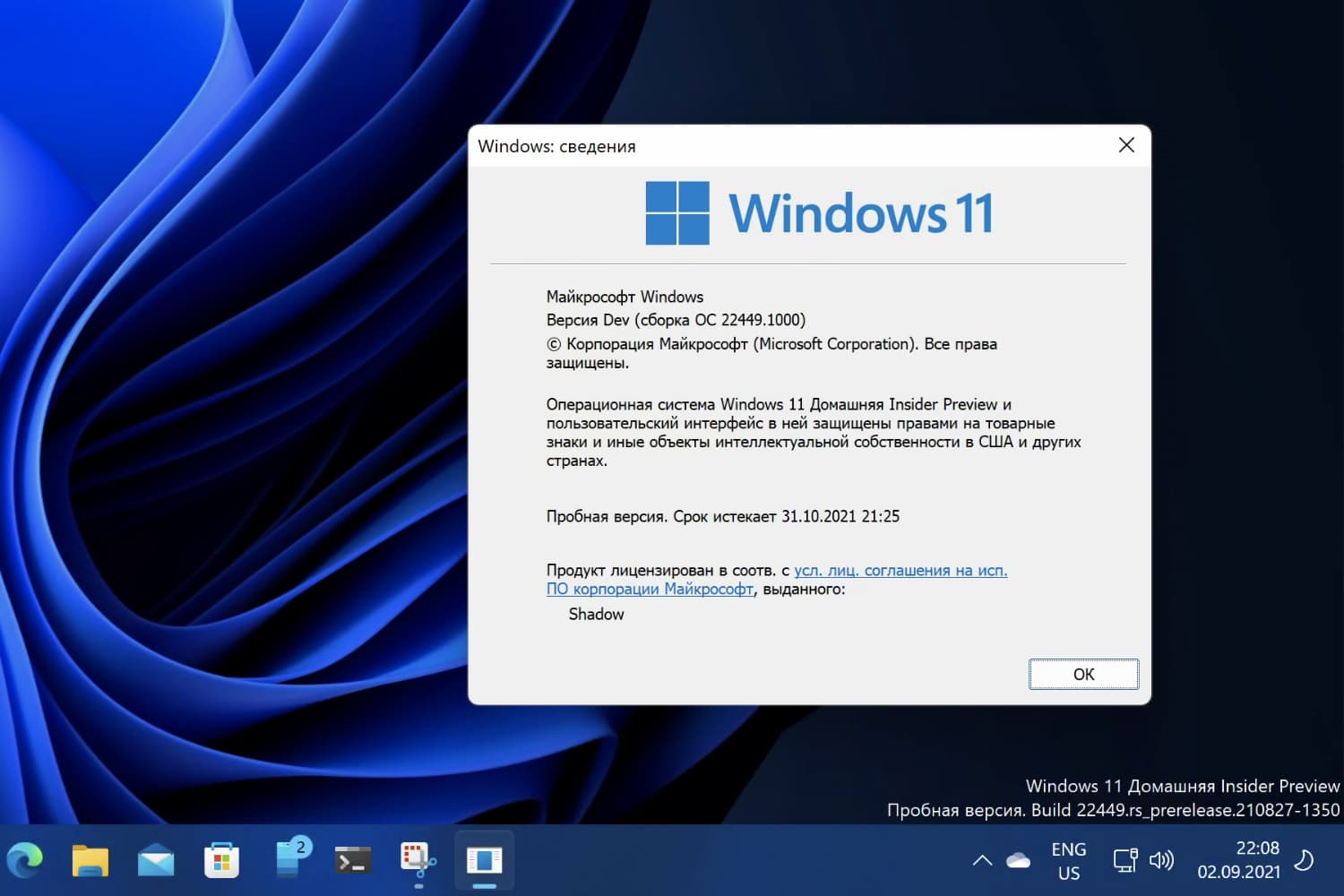
Windows 11 Insider Preview build 22449.1000 – сборка, которая относится к ветви разработки rs_prerelease, доступна участникам программы на .
Полный номер сборки: 10.0.22449.1000.rs_prerelease.210827-1350

Windows 11, Версия Dev (Сборка ОС 22449.1000)​

Windows 11, Версия Dev (Сборка ОС 22449.1000)

Канал Dev предназначен для опытных, технически подкованных пользователей.
Инсайдеры на этом канале получают самые ранние сборки в цикле разработки (Active Development Branch). Данные сборки могут иметь проблемы стабильности, нарушения функциональности или требовать ручного исправления проблем.
Сборки на канале Dev не соответствуют определенной версии Windows 11. Новые функции и улучшения ОС на этом канале появятся в будущих выпусках Windows 11, когда они будут готовы.

Windows 11 на ветке разработки RS_PRERELEASE​

Номер этой сборки выше, чем у предварительных сборок Windows 11, которые вы получали ранее. Теперь Dev-канал был возвращён в режим приема сборок из активной ветки разработки RS_PRERELEASE. Это означает, что сборки, выпущенные для канала Dev, больше не соответствуют финальной Windows 11, которая будет выпущена .
Эти сборки относятся к самому раннему этапу нового цикла разработки с новейшим кодом, находящимся в процессе разработки. Это будут и иногда вы можете столкнуться с проблемами, которые блокируют ключевые действия или требуют обходных решений во время нахождения на канале Dev. Обязательно ознакомьтесь с известными проблемами, перечисленными в примечаниях к каждой сборке. Поскольку вы находитесь на самой ранней стадии нового цикла разработки, вы не сразу увидите новые функции или серьезные изменения в этих сборках. Эти сборки также не соответствуют конкретному выпуску. Новые функции и улучшения системы из этих сборок могут появиться в будущих выпусках Windows, когда они будут готовы, и могут быть доставлены в виде полных обновлений системы или сервисных обновлений.

Новое в Windows 11 build 22449​


Изменение режима сжатия SMB​

Сжатие протокола SMB было впервые представлено в Windows Server 2022 и Windows 11. Сжатие SMB позволяет администратору, пользователю или приложению запрашивать сжатие файлов при их передаче по сети. Это избавляет от необходимости сначала сжимать файл вручную с помощью приложения, скопировать его, а затем распаковывать его на конечном ПК. Сжатые файлы будут потреблять меньше пропускной способности сети и меньше времени на передачу за счет небольшого увеличения загрузки ЦП во время передачи.
На основе тестирования и анализа было изменено стандартное поведение сжатия. Ранее, алгоритм принятия решения о сжатии SMB пытался сжимать первые 524 288 000 байтов (500 МБ) файла во время передачи и отслеживать, по крайней мере, 104 857 600 байтов (100 МБ), сжатых в пределах этого диапазона 500 МБ. Если было сжимаемо менее 100 МБ, сжатие SMB прекращало попытки сжатия остальной части файла. Если сжато не менее 100 МБ, сжатие SMB пыталось сжать оставшуюся часть файла. Это означало, что очень большие файлы со сжимаемыми данными (например, многогигабайтный диск виртуальной машины) могли сжиматься, но относительно небольшой файл, даже хорошо сжимаемый, не сжимался.
Начиная со сборки 22449, по умолчанию больше не будет использоваться этот алгоритм принятия решения о сжатии. Вместо этого, если требуется сжатие, будут всегда выполнены попытки его выполнить.

Изменения и улучшения​

  • На экране загрузки теперь отображается прогрессивная кольцевая анимация вместо анимированного круга из точек.

Windows ISO Downloader


  • Если щелкнуть правой кнопкой мыши запись Bluetooth в быстрых настройках и выбрать «Параметры», то откроется главная страница «Bluetooth и устройства» в Параметрах.
  • Звук при запуске Windows больше не воспроизводится после автоматического обновления.
  • Добавлена ссылка на настройки персонализации сенсорной клавиатуры в разделе «Ввод» > «Сенсорная клавиатура».
  • Уведомления теперь имеют акриловый фон.
  • Обновленная анимация, используемая в уведомлении, знакомит вас с Windows Hello, если она не была настроена.
  • Обновлен диалог при закрытии Windows Sandbox, теперь он имеет округлые визуальные эффекты.
  • Изменен дизайн Центра уведомлений, чтобы имена приложений были более четко отделены от уведомлений.

Исправленные проблемы​

Панель задач:
  • Если панель задач настроена на автоматическое скрытие, при наведении курсора на угол панели задач или нижнюю часть дополнительных мониторов она теперь должна правильно.
  • Исправлена проблема, из-за которой всплывающее меню календаря могло попасть в состояние, при котором загружались только названия недель, а не часть календаря.
  • Исправлена проблема, из-за которой лунный календарь не синхронизировался с фактической датой во всплывающем меню календаря.
  • Если вы обновили свой формат времени, дополнительные часы, добавленные во всплывающее меню календаря, теперь будут также обновлены.
  • При наведении указателя мыши на один из рабочих столов во всплывающем меню представления задач больше не должно неожиданно происходить изменение активного рабочего стола.
  • Кнопка Фокусировки внимания в Центре уведомлений теперь имеет имя, доступное для программ чтения с экрана.
  • Исправлена основная проблема, из-за которой шрифт в предварительном просмотре панели задач был неправильным.
  • Улучшена надёжность процесса explorer.exe при использовании панели задач на нескольких мониторах.
Ввод:
  • Устранена проблема, из-за которой приложение «Почта» иногда не могло принимать ввод с клавиатуры в строки адреса / темы нового письма.
  • Исправлена тупиковая ситуация связанная с вводом, из-за которой определенные окна не реагировали на ввод мыши, включая поиск, запуск и панель смайликов.
  • Если вы используете планшет или устройство 2-в-1 в положении планшета, сенсорная клавиатура теперь должна вызываться при нажатии командной строки для ввода текста без необходимости нажимать кнопку сенсорной клавиатуры.
  • Имя клавиатуры N&&Ko теперь должно правильно отображаться во всплывающем меню ввода при её добавлении в список ввода.
  • Решена проблема с анимацией тени при открытии панели эмодзи или при голосовом вводе.
  • Решена проблема, из-за которой редактор ввода Pinyin требовал значительного времени для запуска.
  • Устранена проблема, из-за которой редактор ввода Pinyin вылетал и зависал в неработающем состоянии, из-за чего больше нельзя было ничего вводить.
  • Исправлена проблема, из-за которой японский редактор ввода не блокировал режим ввода Кана и возвращал его в режим ввода Ромадзи после ввода одного символа при отключенном UAC или использовании Песочницы Windows.
  • Исправлена проблема, из-за которой при вставке нескольких звуков продления подряд с японским редактором ввода первый и оставшиеся звуки вставлялись с другим кодом символа.
  • Исправлены случаи, когда вы ничего не видели при попытке запустить переключатель ввода (Win + Пробел), в том числе при использовании Песочницы Windows.
  • Исправлена проблема, из-за которой возвращался сердитый смайлик, если вы искали «грустный» на панели смайлов.
  • Сделаны некоторые настройки для исправления рендеринга с некоторыми символами при вертикальном письме, например, при вертикальном письме на японском языке с помощью пользовательского интерфейса Meiryo.
  • Проделана некоторая работа, чтобы устранить проблему, из-за которой левая кнопка мыши на точных сенсорных панелях могла застрять и перестать работать.
  • Ввод кодов клавиш ALT на цифровой клавиатуре при использовании японского редактора ввода теперь должен работать.
  • Устранена проблема, из-за которой клавиша Alt-Gr иногда игнорировалась, когда было активно клиентское окно удаленного рабочего стола.
  • Внесено изменение, чтобы помочь решить проблему, которая могла привести к отбрасыванию символов при вводе с корейским редактором ввода в определенные текстовые поля win32.
Проводник:
  • Проделана работа, чтобы помочь решить основную проблему, из-за которой перемещение определенных окон приложений было очень медленным, если на экране было также видно окно проводника.
  • Панель команд теперь должна правильно отображаться на арабском и иврите, а также исправлено некоторое позиционирование при использовании всплывающих окон панели команд на этих языках отображения.
  • Устранена проблема, влияющая на надежность процесса explorer.exe.
  • Исправлена проблема с отображением текста с апострофом в диалоговом окне «Переместить папку».
  • Щелчок по сообщению «Сетевое обнаружение отключено» в проводнике теперь приведет к переходу в более подходящее место, а не на главную страницу сетевых настроек.
  • Исправлена основная проблема, которая считается причиной сбоя процесса explorer.exe у некоторых людей при использовании кнопки вставки при щелчке правой кнопкой мыши в проводнике.
Параметры:
  • Исправлена ошибка, из-за которой уровень заряда батареи, отображаемый для подключенных устройств Bluetooth, зависал и выглядел устаревшим.
  • Проблемы с контрастом в настройках звука теперь должны быть исправлены при использовании темы контраста пустыни.
  • Устранена проблема, из-за которой при выборе типа звука 5.1 в настройках звук зависал.
  • Ползунки в микшере громкости настроек звука больше не должны быть неожиданно разной длины.
  • Ссылка «Поиск в Windows» на странице «Разрешения поиска» в настройках теперь работает и больше не должна вызывать сбой Параметров, если индексатор не запущен.
  • Внесены некоторые улучшения, помогающие решить основную проблему, которая могла привести к неожиданному забыванию положений и настроек отображения.
  • Исправлена проблема, из-за которой изображение профиля в верхнем углу настроек иногда плохо масштабировалось.
  • Формат времени в настройках питания и аккумулятора теперь должен соответствовать вашим предпочтениям.
  • Устранена проблема, из-за которой нажатие на предупреждение о высокой яркости в настройках питания и аккумулятора не уменьшало яркость.
  • На странице воспроизведения видео в настройках больше не должны отображаться параметры батареи для устройств без батарей.
  • Исправлено неправильное написание языка сантали в языковых настройках.
  • Исправлена орфографическая ошибка Малайзия (TA-MY) в языковых настройках при использовании тамильского языка отображения.
  • Проделана работа, чтобы исправить проблему, из-за которой при переходе к экрану блокировки иногда происходил сбой Параметров.
  • Параметр «Разрешить вход в Windows Hello только для учетных записей Microsoft на этом устройстве» в настройках входа теперь будет отображаться только для учетных записей, для которых этот параметр поддерживается.
  • Теперь вы можете снова выбрать текст имен обновлений в истории обновлений Windows, если хотите их скопировать.
  • Устранена проблема, которая считается основной причиной сбоев при переходе по некоторым ссылкам на странице «Дополнительные параметры» в настройках Центра обновления Windows.
  • Журнал обновлений Windows теперь должен правильно отображать количество обновлений в каждой категории, а не 0.
  • Ссылка BitLocker в настройках больше не приведёт к сбою, если щелкнуть ее на устройствах, где она не поддерживается.
  • Исправлено несколько мест в Параметрах, где экранный диктор не читал элементы, в том числе выполнялось обновление, чтобы экранный диктор теперь объявлял об успешном сопряжении устройства.
  • Параметры в настройках персонализации, которые не поддерживаются при выборе контрастной темы, теперь будут отключены.
  • Открытие настроек панели задач в Песочнице Windows больше не вызывает сбой Параметров.
  • Исправлено зависание, связанное с всплывающим окном ввода, из-за которого быстрые настройки зависали и не запускались.
  • Проделана работа, чтобы решить проблему, из-за которой кнопка редактирования в быстрых настройках иногда пропадала.
  • Исправлена тупиковая ситуация, из-за которой значения включения / выключения сотовых данных не совпадали между быстрыми настройками и страницей настроек сотовой связи.
  • Быстрые настройки больше не должны обрезаться при использовании экранной лупы.
  • Исправлена проблема, из-за которой параметр «Дублировать» в раскрывающемся меню «Проектирование» в быстрых настройках в некоторых случаях не работал.
Вход и аутентификация:
  • Значки, используемые в тексте Windows Spotlight на экране блокировки, теперь должны отображаться правильно и не выглядеть как прямоугольники.
  • Звук запуска Windows больше не должен воспроизводиться во время обновления.
  • Изменены кнопки диалогового окна UAC, чтобы состояние нажатия более соответствовало другим кнопкам.
  • Изображение в уведомлении Windows Hello теперь отображается при использовании облегченного режима.
  • Текст «Подготовка к работе» после обновления теперь должен быть написан правильным шрифтом.
  • Проделана работа, чтобы уменьшить потенциальные эффекты полос на экране «Подготовка к работе» после первой настройки устройства.
  • Устранена проблема, из-за которой состояние Num Lock не сохранялось во время перезагрузки и быстрого запуска.
  • Исправлена проблема, из-за которой экран блокировки мог отображаться пустым с изображением экрана блокировки по умолчанию, если слайд-шоу экрана блокировки было включено в сочетании с «Автоматически выбирать акцентный цвет на моем фоне» в настройках персонализации.
Bluetooth и устройства:
  • Исправлена проблема для инсайдеров с сопряженными устройствами Bluetooth LE, которая вызвала увеличение проблем со стабильностью Bluetooth и увеличение ошибок после выхода из спящего режима или при отключении Bluetooth.
  • Исправлен сбой с некоторыми подключенными устройствами, из-за которого нельзя было использовать Bluetooth.
  • Устранена проблема с некоторыми подключенными устройствами, которая приводила к неожиданному звуковому сигналу, максимальной громкости ниже ожидаемой, периодическим зависаниям службы Windows Audio и зависанию громкости.
  • Устранена проблема, из-за которой некоторые сканеры не работали.
  • Исправлена проблема, которая могла привести к неожиданным изменениям яркости при добавлении монитора, закрытии и открытии крышки ноутбука, изменении разрешения или ориентации (включая автоповорот), либо в настройках игры, либо в полноэкранном режиме с другим разрешением.
  • Новый устанавливаемый драйвер дисплея больше не должен неожиданно повторно включать отключенные устройства, включая графические адаптеры.
Окна:
  • Кнопки Min / Max в строке заголовка некоторых приложений больше не должны искажаться после отключения контрастной темы.
  • Исправлен сбой процесса explorer.exe, который мог произойти при использовании сочетания ALT + Tab.
  • Фокус клавиатуры в ALT + Tab и в представлении задач теперь легче увидеть.
Microsoft Store:
В последних обновлениях Магазина Microsoft исправлены следующие проблемы:
  • Исправлена проблема, из-за которой кнопка установки в редких случаях могла не работать.
  • Исправлена проблема, из-за которой для некоторых приложений не были доступны оценки и обзоры.
Чат Microsoft Teams:
  • Арабский и иврит теперь позволяют изменять настройки команд.
  • Исправлена проблема, из-за которой при исходящем вызове не было сигнала вызова, но пользовательский интерфейс показывал, что вызов идёт.
Разное:
  • Внесено изменение, чтобы помочь повысить производительность запуска диспетчера задач в определенных случаях, когда он неожиданно был очень медленным.
  • Устранена проблема, из-за которой определенные приложения иногда получали неправильный цветовой профиль в сценариях с несколькими мониторами.
  • Исправлен основной сбой, из-за которого параметры записи и снимка экрана на игровой панели Xbox неожиданно отключались.
  • Устранена основная проблема развертывания приложения, которая, как считалось, была причиной того, что безопасность Windows не запускалась на небольшом количестве устройств.
  • Текст загрузчика Windows теперь должен правильно указывать Windows 11.
  • Исправлен логотип в средстве устранения неполадок приложений Магазина.
  • Мы поработали над WSL2, чтобы повысить производительность и надежность ретранслятора localhost.

Известные проблемы​

  • Инсайдеры Windows с включенным Application Guard в Защитнике Windows (WDAG) не получат эту сборку. В этой сборке есть проблема, которая заставляет ПК постоянно выполнять проверку на ошибки с включенным WDAG. Это будет исправлено в следующей сборке.
  • На некоторых устройствах Surface Pro X выполняется проверка на ошибки WHEA_UNCORRECTABLE_ERROR.
  • Начальный экран:
    • В некоторых случаях у вас может не получиться ввести текст при использовании поиска с начального экрана или панели задач. Если у вас возникла проблема, нажмите Win + R на клавиатуре, чтобы открыть диалоговое окно «Выполнить», а затем закройте его.
    • Система и Терминал Windows отсутствуют при щелчке правой кнопкой мыши по кнопке «Пуск» (WIN + X).
  • Панель задач:
    • Панель задач иногда мерцает при переключении методов ввода.
  • Поиск:
    • После щелчка на панели задач значка поиска панель поиска может не открыться. В этом случае перезапустите процесс «Проводник Windows» и снова откройте панель поиска.
    • Панель поиска может отображаться черным цветом и не отображать какое-либо содержимое под полем поиска.
  • Проводник
    • Если щелкнуть правой кнопкой мыши файлы в расположениях OneDrive в проводнике, контекстное меню неожиданно исчезнет при наведении курсора на записи, открывающие подменю, например «Открыть с помощью».
  • Виджеты:
    • Доска виджетов может быть пустой. Чтобы решить эту проблему, вы можете выйти из системы, а затем снова войти в неё.
    • На внешних мониторах виджеты могут отображаться неправильного размера. Если вы столкнулись с этим, вы можете запустить виджеты с помощью касания или ярлыка в меню сочетания WIN + W сначала на мониторе вашего основного устройства, а затем запустить их на дополнительных мониторах.
  • Песочница Windows
    • Песочница Windows может не запускаться у некоторых инсайдеров после обновления до этой сборки.
  • Магазин Microsoft:
    • Ведётся работа над повышением релевантности поиска в Магазине.
  • Локализация:
    • У некоторых инсайдеров могут отсутствовать некоторые переводы в их пользовательском интерфейсе для некоторых языков.

Полный список улучшений, изменений и известных ошибок доступен в на сайте Microsoft.

Установка через Центр обновления Windows​

Перейдите в меню и нажмите Проверить наличие обновлений. Для завершения установки потребуется перезагрузка компьютера.
Windows 11 build 22449: Установка через Центр обновления Windows


Скачать Windows 11 build 22449 (Dev)​


Альтернативная загрузка​

Если вы хотите выполнить чистую установку Windows 11 Insider Preview build 22449, то, используя сервис или , можно скачать UUP файлы прямо с официальных серверов Microsoft и автоматически создать загрузочный ISO-образ, используя одну из следующих инструкций:

[10,52 KB]
[11,01 KB]
 
kaspersky keys
Верх