1xbet melbet
Сообщения
270
Реакции
1.178

Windows 11 модернизирует приложения Paint и «Фотографии»

Представлено визуальное обновление приложения MS Paint и Photos (Фотографии), демонстрирующее новый современный интерфейс, соответствующий языку дизайна Windows 11.


Представлено визуальное обновление приложения MS Paint и Photos (Фотографии), демонстрирующее новый современный интерфейс, соответствующий языку дизайна Windows 11.

Новый внешний вид давно назревал как для ОС Windows, так и для приложений Microsoft, тем более что интерфейс Метро и ленточное меню устарели. К счастью, Microsoft работает над новым дизайном почти для всех стандартных приложений Windows 11. В этот список входят: Часы, Диктофон, Калькулятор, Офис, Блокнот, Фотографии и даже приложение Microsoft Paint.

Microsoft незаметно опубликовала новый внешний вид двух наиболее важных сторонних приложений для Windows - Paint и Photos. MS Paint отказывается от традиционного ленточного меню взамен заголовка Fluent, аналогичного новому проводнику, и соответствует остальной части операционной системы Windows 11.


Как вы можете видеть на изображениях выше и ниже, приложение Paint в Windows 11 теперь имеет упрощенную панель инструментов. Существующий ленточный интерфейс был заменен новым заголовком Fluent Design, и в нем есть все важные параметры, такие как «Файл», «Редактировать», различные кисти и многое другое.


В заголовке вы найдете простые значки для выполнения основных задач (таких как переключение между кистью и карандашом, копирование, вставка и т.д.). Кнопки отмены / возврата теперь появляются рядом с параметрами «Файл» и «Просмотр» в заголовке. Конечно, MS Paint теперь имеет закругленные углы и элементы управления WinUI как часть обновления Windows 11.

Что касается MS Paint, похоже, не будет никаких новых функций или улучшений, а обновление - это просто свежий вид. Однако мы, вероятно, узнаем больше об обновлении позже в этом году.


Как упоминалось в начале, мы также получаем новое приложение «Фотографии» с новым интерфейсом и улучшенной производительностью. Приложение «Фотографии» получит новый опыт редактирования, в котором инструменты редактирования будут располагаться над изображением, как в мобильных приложениях для Android или iOS.

Скоро появятся новые приложения для Windows 11​


Microsoft начнет выпуск обновленных стандартных приложений для Windows 11 в ближайшие несколько недель для получения отзывов от пользователей.

Помимо этих приложений, Microsoft работает над новым клиентом Outlook и Microsoft Teams для Windows 11, и эти приложения будут основаны на Microsoft Edge WebViewer.

Приложение Teams 2.0 уже доступно для участников программы предварительной оценки Windows, а обновленное приложение Microsoft Outlook (предварительная версия) будет выпущено позже в этом году.

Microsoft также планирует опубликовать Windows 11 22H2 (обновление функций в следующем году) в Dev Channel программы Windows Insider, но новые функции могут не быть включены в первоначальную сборку.

Пэнос Панай показал новый инструмент «Ножницы» для Windows 11


Пэнос Панай продемонстрировал новый инструмент «Ножницы» для Windows 11. Предлагая то, что он называет «первым взглядом», Панай говорит, что новый инструмент скоро появится для инсайдеров Windows.

В 17-секундном тизерном видео вы можете увидеть некоторые небольшие изменения в дизайне нового инструмента. На первый взгляд в этом не так много, но можно заметить, что теперь он лучше соответствует дизайну Windows 11 в нескольких различных областях.

Пэнос Панай продемонстрировал новый инструмент «Ножницы» для Windows 11. Предлагая то, что он называет «первым взглядом», Панай говорит, что новый инструмент скоро появится для инсайдеров Windows.

В 17-секундном тизерном видео вы можете увидеть некоторые небольшие изменения в дизайне нового инструмента. На первый взгляд в этом не так много, но можно заметить, что теперь он лучше соответствует дизайну Windows 11 в нескольких различных областях.

Here is a first look at the new Snipping Tool. Coming to soon! Great work from the team
— Panos Panay (@panos_panay)


Например, кнопка «Новый фрагмент» больше не ножницы, а скорее знак «+». То же самое и с кнопкой «Режим», у которой теперь есть выпадающие переключатели. Даже иконки задержки и настроек были обновлена, чтобы они соответствовали новой иконографии Microsoft, используемой в Windows и Office.

В другом месте инструмент «Ножницы», похоже, сочетает в себе некоторые функции Snip & Sketch. В этом новом приложении вы можете видеть элементы управления в верхней части окна для выбора произвольной формы и выбора окна. Затем, когда фрагмент завершен, он открывается в традиционном окне Snip & Sketch, с элементами управления для рукописного ввода, стирания, обмена и многого другого.

Пока неизвестно, когда инсайдеры Windows смогут протестировать этот новый инструмент в Windows 11. Можно предположить, что он будет включён в следующую предварительную сборку Windows 11.

Microsoft работает над новым приложением «Ножницы» для Windows 11

В Windows 11 Microsoft модернизирует несколько приложений, таких как Paint и Microsoft «Фотографии». Похоже, что компания также работает над новым приложением Snipping Tool (Ножницы) для операционной системы, и тестировщики в программе Windows Insider смогут опробовать новую программу в конце этого или в начале следующего месяца.

В Windows 11 Microsoft модернизирует несколько приложений, таких как Paint и Microsoft «Фотографии». Похоже, что компания также работает над новым приложением Snipping Tool (Ножницы) для операционной системы, и тестировщики в программе Windows Insider смогут опробовать новую программу в конце этого или в начале следующего месяца.

В Twitter Панос Панай подтвердил, что новый инструмент скоро появится для инсайдеров Windows с несколькими незначительными изменениями в интерфейсе Snipping Tool. Вместо того, чтобы отказаться от устаревшего приложения «Ножницы», Microsoft объединила Snipping Tool и Snip & Sketch вместе, и новое приложение будет называться «Snipping Tool» или же тоже «Ножницы».

В документе поддержки Microsoft ранее подтвердила, что старый дизайн и функциональность «Snipping Tool» будут заменены на те из приложения, которое в настоящее время называется «Snip & Sketch» (Набросок на фрагменте экрана). Как вы, вероятно, знаете, Snipping Tool предупреждает пользователей об окончании поддержки в течение нескольких лет.


Приложение «Ножницы» не удаляется, но может претерпеть большие изменения. Как вы можете видеть на изображениях выше и ниже, Microsoft заменила значок кнопки-фрагмента на знак плюса, а кнопка режима имеет раскрывающиеся переключатели.

Все значки и кнопки были обновлены, чтобы соответствовать новому языку дизайна Windows 11.

Как уже упоминалось, Snipping Tool теперь будет использовать функции приложения Snip & Sketch. В результате элементы управления для выбора произвольной формы и выбора окна появятся в верхней части экрана, когда вы нажмете новую кнопку фрагмента.


В режиме обрезки Windows затемняет экран и позволяет вам выбирать между выделением произвольной формы, прямоугольным фрагментом или фрагментом текущего выбранного окна. Фрагмент откроется в окне Snip & Sketch. В приложении Snip & Sketch вы сможете скопировать содержимое в буфер обмена после внесения изменений в скриншот.

Вы также можете сохранить фрагменты в выбранном вами формате JPEG, PNG или других.

Вы можете выделить, нарисовать или обрезать снимок экрана в соответствии с вашими требованиями. Вы можете добавлять основные обозначения, используя ручку и маркер. Вместо этого на рабочем столе вы можете добавлять тексты.

Кроме того, для удобства пользователи смогут вставить фрагмент экрана прямо в папку. В Windows 10 пользователям необходимо сохранять снимки экрана вручную с помощью кнопки «Сохранить как» в MS Paint, Snip & Sketch или стороннем приложении.

В Windows 11 пользователи смогут копировать и вставлять фрагменты прямо в папку в проводнике. Однако эта функция может появиться чуть позже.

Это обновление может показаться незначительным на первый взгляд, но оно может улучшить общее впечатление от работы с Ножницами, объединив лучшее из обоих приложений: Snipping Tool и Snip & Sketch.
 
Сообщения
270
Реакции
1.178

Доступна для загрузки Windows 11 Build 22000.120 (KB5005188)

Windows 11 Build 22000.120 теперь доступна для пользователей в каналах Dev и Beta программы Windows Insider. Это пятое накопительное обновление для Windows 11 RTM Build 22000, оно содержит несколько улучшений качества, но не содержит новых функций или значительных улучшений.

Windows 11 Build 22000.120 теперь доступна для пользователей в каналах Dev и Beta программы Windows Insider. Это пятое накопительное обновление для Windows 11 RTM Build 22000, оно содержит несколько улучшений качества, но не содержит новых функций или значительных улучшений.

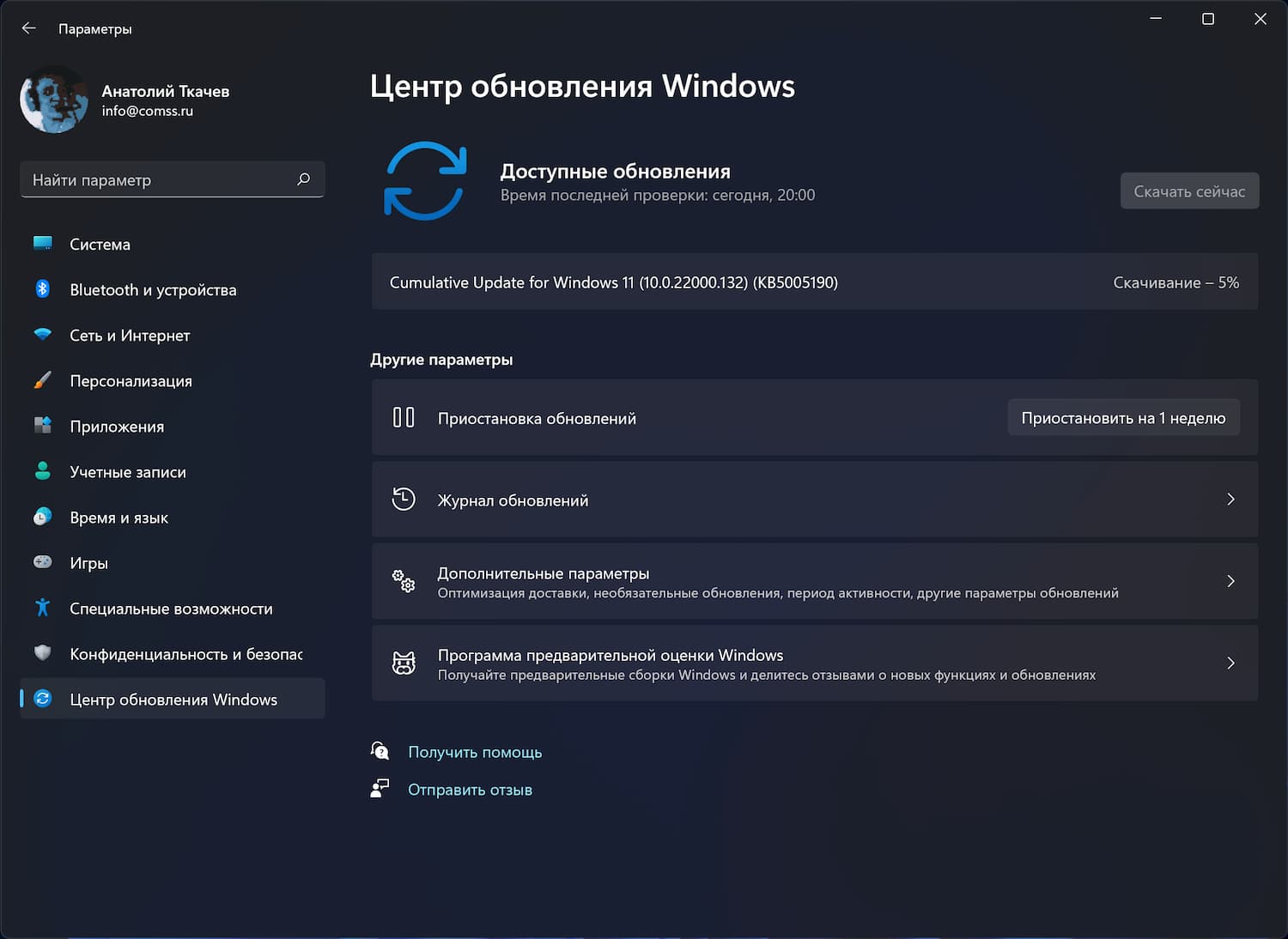
Если вы проверите обновления сегодня, на экране появится новый патч «Накопительное обновление для Windows 11 (10.0.22000.120) (KB5005188)». Кроме того, новое обновление безопасности Windows Defender также загрузится и установится автоматически, когда вы нажмете кнопку «Проверить наличие обновлений».

Windows 11 KB5005188 содержит улучшения для пользователей настольных компьютеров. Корпорация Майкрософт обновила возможности клика правой кнопкой мыши (контекстного меню) проводника, добавив компактный интерфейс для пользователей с мышью. Контекстное меню Windows 11, вызываемое щелчком правой кнопкой мыши, кажется слишком большим на рабочем столе, но Microsoft, наконец, решила это в сегодняшнем выпуске.


Кроме того, Microsoft улучшила кнопку «Создать» в команде проводника, добавив раскрывающееся меню.


Это позволит пользователям просматривать все параметры в списке, а не во вложенном списке. Компания также решила проблему, приводившую к замедлению работы проводника после длительного использования контекстного меню.

Новые улучшения в Windows 11 Build 22000.120 (KB5005188)​


Как вы, наверное, знаете, Windows 11 поставляется с новой панелью виджетов, которая по сути представляет собой группу небольших приложений. Эти виджеты доступны прямо с панели задач, и они предоставляют пользователям обновления погоды, спортивные результаты, обновления трафика и многое другое.

В сборке 22000.120 представлен новый виджет «Семья» для пользователей Windows 11. Новый семейный виджет поддерживается вашей учетной записью Microsoft и доступен на всех языках и во всех регионах. После закрепления в меню виджетов он может помочь вам увидеть недавнюю активность членов семейной группы Microsoft.

Microsoft выпускает значки уведомлений для чата на панели задач. Это позволит пользователям просматривать непрочитанные предупреждения прямо с панели задач. Microsoft также улучшила кнопку закрытия в окнах предварительного просмотра панели задач.

Кнопка «Определить» теперь доступна в настройках дисплея, чтобы помочь пользователям настроить несколько мониторов.

Вот список других улучшений в сборке 22000.120 (KB5005188):​


  • Microsoft улучшила интервалы и размеры миниатюр в ALT + Tab, в представлении задач и в помощнике по привязке.
  • Проводник теперь будет показывать обновленную полосу прокрутки в темном режиме.
  • Microsoft устранила ошибку утечки памяти, которая влияла на проводник.
  • Панель команд проводника обновлена, чтобы уменьшить использование ресурсов.
  • Microsoft исправила сбои explorer.exe.
  • Контекстное меню больше не будет мигать и обрезаться сбоку.
  • Устранены проблемы с полосой прокрутки.
  • Кнопки в проводнике теперь подсвечиваются, когда они находятся в выбранном состоянии.
  • Microsoft исправила проблему, влияющую на диалоговые окна операций с файлами.

Как установить Windows 11 KB5005188​


Чтобы установить Windows 11 KB5005188, выполните следующие действия:
  1. Откройте Параметры Windows -> Центр обновления Windows.
  2. Нажмите кнопку «Проверить наличие обновлений».

  3. Патч начнет загрузку автоматически.
  4. Нажмите «Перезагрузить сейчас», чтобы завершить установку.
Патч будет появляться, пока вы являетесь участником Dev или Beta-канала программы Windows Insider. Конечно, если вы все еще используете Windows 10 и у вас неподдерживаемое оборудование, обновление не появится.

Чтобы обойти эти ограничения, вы можете изменить реестр и включить обновление на неподдерживаемых устройствах.

Магазин Microsoft Store​


Microsoft Store также получает новое обновление с несколькими улучшениями качества. В рамках обновления Microsoft Store получает поддержку «автоматической прокрутки» в Центре внимания, позволяя пользователям находить свое следующее любимое приложение, фильм или игру без ручной прокрутки списка.


Microsoft представляет дизайн страницы с описанием игрового продукта, чтобы пользователи могли видеть больше информации и изображения игры. Появился новый диалог оценок и обзоров, основанный на XAML, а не на WebView.

Известные проблемы в сборке 22000.120​


Windows 11 Build 22000.120 может сделать неисправной панель поиска и привести к следующим проблемам:
  • Поиск Windows не обнаруживает текст, введенный пользователем.
  • Система и Терминал Windows не отображаются при щелчке правой кнопкой мыши по кнопке Пуск (WIN+X).
  • Панель задач мерцает.
  • Недавние поисковые запросы могут не отображаться при наведении курсора на значок поиска на панели задач.
  • Сбой панели задач в Windows Sandbox.
  • Панель поиска может казаться черной или пустой.
  • Виджеты Windows будут отображаться пустыми для некоторых пользователей, но это можно исправить, повторно подключив учетную запись Microsoft.
Это обновление также может нарушить работу панели задач и меню «Пуск», если вы находитесь в бета-канале. Если вы не можете получить доступ к панели задач или меню «Пуск», вручную удалите накопительный пакет, перейдя в Центр обновления Windows -> Журнал обновлений -> Удалить обновление -> Панель управления.

Если вы столкнетесь с ожидаемыми проблемами, вы также можете вернуться к предыдущей версии Windows, перейдя в «Параметры» -> «Система» -> «Восстановление» -> «Расширенный запуск». На следующем экране выберите параметр перезагрузки и откройте «Устранение неполадок» -> «Дополнительные параметры» -> на традиционном экране восстановления.

Полный кодовый номер сборки: 10.0.22000.120.co_release_svc_im.210728-1636.

Добрый вечер, друзья! Microsoft выпустила новую предварительную сборку Windows 11 под номером 22000.120 (KB5005188) для участников программы Windows Insider, использующих каналы Dev и Beta.

Важно отметить, что доработка системы будет продолжаться в ближайшие месяцы, так что сейчас вы можете попробовать многие, но отнюдь не все новые функции, которые были представлены в ходе анонса Windows 11. В частности, пока недоступна возможность запуска Android-приложений.

Также не забудьте ознакомиться для Windows 11.

Полный номер сборки: 10.0.22000.120.co_release_svc_im.210728-1636.

Напоминаем, что на канале Dev выпускаются сборки, которые могут содержать довольно неприятные ошибки. Если вам необходима большая стабильность, то рекомендуем перейти на канал Release Preview.

Изменения и улучшения​

  • Добавлен виджет Family Safety для учётных записей Microsoft, который доступе для всех языков и регионов. С его помощью вы можете следить за недавней активностью членов вашей семейной группы Microsoft.
  • Microsoft начала внедрять индикатор уведомлений для иконки «Чата» на панели задач. Пока это изменение могут увидеть не все пользователи.
  • Внесены некоторые изменения для улучшения внешнего вида кнопки «Закрыть» в миниатюрах приложений на панели задач.
  • При изменении фона рабочих столов, если приложение «Параметры» уже открыто, кнопка «Выбрать фон» в «Представлении задач» заставит окно «Параметров» переместиться на тот рабочий стол, который вы используете в данный момент.
  • Кнопка «Обнаружить» в разделе «Дисплей» в «Параметрах» перемещена в другое место. Теперь она находится прямо под элементом управления ориентацией мониторов (при подключении нескольких мониторов), так что найти её стало проще.
  • Обновлена кнопка «Создать» на панели инструментов «Проводника», так что теперь все опции находятся в едином раскрывающемся меню без вложенности.
  • Внесены некоторые корректировки, чтобы улучшить эффективность использования пространства и размеры эскизов в ALT + Tab, «Представлении задач» и помощнике при привязке.

Исправления​

  • Панель задач:
    • Виртуальная сенсорная панель вновь доступна для включения в параметрах панели задач.
    • Всплывающее меню «Представления задач» больше не закрывается, если вы начинаете вводить текст при попытке переименовать рабочие столы.
    • Всплывающее меню «Представление задач» теперь должно корректно отображаться у инсайдеров, использующих арабский язык или иврит.
    • Если Cortana настроена для активации голосом, то при наведении курсора на иконку микрофона в правой части панели задач будет отображаться подсказка «Ваш помощник готов ответить» вместо «Хост-процесс для служб Windows».
    • Изменение DPI больше не должно приводить к дублированию иконок и перекрыванию иконок в правой части панели задач.
    • Изменён отступ для заголовка всплывающего окна «Календаря» на панели задач, что позволит решить проблему с переносом на другую строку информации о дне недели на некоторых языках.
    • Исправлена проблема, из-за которой изменение предпочитаемого первого дня недели не приводило к изменениям во всплывающем окне «Календаря» до тех пор, пока вы не выйдете из системы и не войдёте обратно.
    • Предпочитаемое состояние всплывающего окна «Календаря» (развёрнуто или свёрнуто) теперь должно сохраняться при перезагрузке системы.
    • Исправлена проблема, возникавшая у инсайдеров с несколькими мониторами, связанными панелью задач, из-за которой меню «Пуск» появлялось в углу экрана, а explorer.exe аварийно завершал работу при наведении на кнопку «Представление задач» на дополнительных мониторах.
    • Исправлена проблема, которая могла приводить к циклическому сбою explorer.exe у инсайдеров, использующих компьютер с несколькими мониторами.
    • Основываясь на анализе данных о предыдущей сборке, Microsoft считает, что циклический сбой explorer.exe, возникавший на турецком языке в случае, если ноутбук заряжен на 100%, был исправлен, поэтому проблема удалена из списка известных.
    • Клик по иконке виджетов на дополнительных мониторах теперь должен открывать панель виджетов на текущем мониторе, а не на основном.
    • Вызов контекстного меню панели задач с помощью пера больше не должен приводить к сбою.
    • Исправлена проблема, из-за которой у некоторых инсайдеров иконки приложений на панели задач становились размытыми.
    • Сделаны некоторые изменения, чтобы решить проблему, из-за которой иконки приложений на панели задач могли остаться в пустыми после загрузки.
    • Исправлена проблема, из-за которой на экране зависало окно «Чата».
    • Теперь при нажатии на кнопку «Чат» на дополнительном мониторе окно должно появляться в нужном месте и с правильным разрешением.
    • Сделаны некоторые изменения, чтобы решить проблему, из-за которой миниатюры приложений на панели задач зависали на экране и не закрывались, когда вы нажимали куда-либо ещё.
    • Чтобы решить проблему, из-за которой нажатие клавиши F7 блокировало работу панели задач, если фокус был установлен на ней, Microsoft внесла изменение, чтобы подсказка режима клавишной навигации не отображалась, если F7 нажимается в том месте, где отсутствует какой-либо текстовый блок.
    • Если нажать на WIN + B, а затем воспользоваться клавишами со стрелками, то вы сможете перейти ко всем элементам в правой части панели задач без необходимости нажимать на клавишу Tab.
    • Значки на иконках приложений на дополнительных мониторах теперь должны быть синхронизированы с теми, что отображаются на основном мониторе.
  • Параметры:
    • Исправлен сбой, возникавший при нажатии на раздел «Распознавание лиц (Windows Hello)» в разделе «Варианты входа», если функция Windows Hello была настроена ранее.
    • Исправлена проблема, из-за которой переход в раздел «Параметры» -> «Сеть и интернет» -> «Ethernet» мог неожиданно изменить тип сетевого профиля. Если вы используете Ethernet, то после обновления до этой сборки проверьте, что выбран нужный тип сетевого профиля.
    • Исправлена проблема, из-за которой в некоторых случаях не работала настройка IP-адреса в сетевых параметрах.
    • Редактирование данных VPN больше не должно приводить к сбою приложения «Параметры».
    • Исправлена ещё одна проблема, приводившая к сбою приложения «Параметры» в разделе «Питание и батарея».
    • Исправлена проблема, которая могла привести к сбою приложения «Параметры» в том случае, если вы просматривали график использования заряда аккумулятора за последние 7 дней в разделе «Питание и батарея».
    • Индикаторы прогресса теперь используют корректный акцентный цвет.
    • Теперь должно работать сохранение пользовательских тем в «Параметрах».
    • Исправлены некоторые ссылки «Получить справку», которые перестали указывать на нужные инструкции после обновления приложения «Параметры» в Windows 11.
    • Переключатели в «Параметрах» больше не исчезают при наведении курсора.
    • Исправлена проблема, из-за которой поиск в приложении «Параметры» мог находиться в нерабочем состоянии, сообщая «Нет результатов» при любом поисковом запросе.
    • Сделаны некоторые изменения, чтобы решить проблему, из-за которой при изменении размера окна «Параметров» отображалась большая сплошная область акцентного цвета.
    • «Параметры» больше не должны мигать зелёным цветом при запуске.
    • Сделаны некоторые изменения, чтобы исправить проблему, которая вызывала случайные сбои на страницах со списками или переключателями.
    • Ссылки на определённые страницы настроек теперь будут вести на нужные страницы, если приложение «Параметры» не было запущено.
    • При изменении изображения профиля в «Параметрах» больше не должен появляться квадратный фон, если в системе включена прозрачность.
    • Добавлен отсутствующий индикатор прогресса удаления приложений в разделе «Приложения и возможности».
    • Иконки в микшере громкости в разделе «Звук» больше не должны накладываться друг на друга.
    • Bluetooth-соединения в ПИН-кодом вновь должны работать.
    • Если вы нажмёте на кнопку «Дополнительные параметры» во время навигации по настройкам «Центра обновления Windows», то теперь вы должны переместиться на соответствующую страницу.
    • Сделано ещё одно исправление для ползунков яркости и громкости, которые становились слишком мелкими, если из окна «Быстрых действий» были удалены все кнопки.
    • Переход с одной из подстраниц «Быстрых действий» на всплывающее окно раскладок клавиатуры больше не должен вызывать сбой.
    • Если вы используете раздел «Специальные возможности» в «Быстрых действиях», переключатели на странице должны отображать корректное состояние для каждой из функций.
    • Если вы нажмёте сочетание WIN + P, чтобы перейти непосредственно к функции «Передать» в «Быстрых действиях», клавиши со стрелками будут корректно работать для перемещения по списку вверх и вниз.
    • Исправлена проблема, из-за которой некоторые миниатюры могли сжиматься в элементе управления мультимедиа, отображающемся над «Быстрыми действиями».
    • Сделано ещё одно исправление, чтобы «Фокусировка внимания» не включалась при просмотре рабочего стола.
  • Проводник:
    • Исправлена проблема, из-за которой в «Проводнике» не использовалась обновлённая полоса прокрутки в тёмной теме оформления.
    • Исправлена утечка памяти GDI, которая связана с использованием контекстных меню. Она приводила к замедлению работы «Проводника» после длительного использования.
    • Внесено изменение для устранения утечки памяти, которая влияла на «Проводник». Потребление памяти увеличивалось каждый раз, когда открывались новые окна «Проводника».
    • Внесено изменение, касающееся панели инструментов «Проводника», которая приводила к увеличению количества потоков при каждом открытии нового окна «Проводника», в результате чего наблюдался постоянный рост потребления ресурсов.
    • Исправлена проблема, которая вызывала частый сбой explorer.exe. Проблема связана с использованием Acrylic в контекстных меню «Проводника».
    • Исправлена проблема, из-за которой при использовании мыши для взаимодействия с панелью инструментов «Проводника» неожиданно появлялся прямоугольник фокуса клавиатуры.
    • Контекстное меню больше не должно мигать при наведении курсора, если включена контрастная тема оформления.
    • Контекстное меню больше не должно обрезаться сбоку.
    • Щелчок правой кнопкой мыши в нижнем углу рабочего стола больше не приводит к открытию контекстного меню в верхней части экрана.
    • Решена основная проблема, которая, по мнению Microsoft, является основной причиной появления полосы прокрутки в контекстном меню и сбоя explorer.exe при попытке взаимодействия с ней.
    • Внесено изменение, чтобы переключатели в «Параметрах» в «Проводнике» выглядели чуть более очевидными, если находятся в выбранном состоянии.
    • При нажатии на кнопку «Переименовать» на панели инструментов больше не должно случайно появляться диалоговое окно «Открыть с помощью».
    • Исправлена проблема, из-за которой в некоторых диалоговых окнах операций с файлами отображался нечитаемый текст на кнопках в тёмной теме оформления (например, «Файл используется» и «Доступ к целевой папке запрещен»).
  • «Пуск»:
    • Быстрое многократное нажатие на клавишу Windows больше не должно приводить к сбою в работе «Пуска».
    • Внесено изменение, чтобы повысить производительность запуска меню «Пуск».
    • Исправлена проблема, из-за которой при нажатии на какой-либо файл в списке «Рекомендованных» этот файл иногда открывался в неожиданном приложении.
    • Внесено исправление для решения проблемы, из-за которой «Поиск» иногда мигал поверх «Пуска» при открытии последнего.
  • Поиск:
    • Наведение курсора мыши на иконку поиска больше не должно приводить к сбою обновления последних поисковых запросов.
    • Окно «Поиска» больше не должно обрезаться при наведении курсора на иконку «Поиска».
  • Окна:
    • Подключение и отключение от ПК с помощью удалённого рабочего стола, а также переключение учётных записей больше не должно приводить к неожиданному сворачиванию всех открытых приложений.
    • Исправлен сбой explorer.exe при привязке определённых приложений на конфигурациях с несколькими разными мониторами с отличающимся DPI.
    • Если окно макетов привязки отобразилось после наведения курсора мыши на кнопку разворачивания приложения, то теперь оно должно корректно закрыться после того, как вы уберёте курсор мыши.
    • Исправлена проблема, из-за которой происходил сбой explorer.exe, если вы пристыковывали или отстыковывали компьютер, когда были привязанные окна.
    • Рамки окон больше не должны зависать на экране при закрытии окна.
    • Исправлена проблема, из-за которой окна неожиданно открывались на другом рабочем столе, хотя это не должно было происходить.
    • Отключена анимация при переключении рабочих столов с помощью сочетания клавиш, поскольку это приводило к миганию экрана или зависанию.
    • При разворачивании некоторых окон, таких как «Проводник», рамка окна больше не должна заезжать на дополнительные мониторы.
    • Исправлена проблема, из-за которой программы для чтения с экрана неожиданно озвучивали «DesktopWindowXamlSource» при использовании ALT + Tab.
    • Сделаны некоторые изменения, чтобы улучшить чувствительность при использовании жестов на сенсорной панели для вызова ALT + Tab и переключения приложений.
    • Если в предыдущей сборке у вас возникла проблема с тем, что функция «Прикрепление окон» не отображалась, то после обновления до этой сборки проблема должна быть решена.
  • «Безопасность Windows» и вход в систему:
    • После обновления Windows Hello (Face) вновь должен работать.
    • На кнопках в диалоговом окне UAC вновь должны отображаться слова «Да» и «Нет» для инсайдеров, использующих язык системы, отличный от EN-US.
    • Исправлена проблема, из-за которой в некоторых случаях диалоговое окно UAC запускалось в фоне для приложений, закреплённых на панели задач.
    • Исправлена проблема, из-за которой «Автоматическая отправка образцов» неожиданно отключалась при перезагрузке компьютера.
    • Исправлена проблема, из-за которой некоторые инсайдеры сталкивались с циклическим сбоем logonui.exe.
    • Устранена проблема, которая могла привести к зависанию ПК на чёрном экране при разблокировке ПК. Она же могла привести к тому, что у некоторых инсайдеров в течение нескольких секунд после входа в систему отображался чёрный экран.
    • Исправлена проблема, из-за которой у некоторых инсайдеров происходил сбой explorer.exe при первом входе в систему.
    • Улучшена видимость элементов на экране входа в систему при использовании высокой контрастности.
    • Вход в систему или блокировка устройства больше не должны вызывать белые или цветные вспышки.
  • Ввод:
    • Исправлена проблема, связанная с подсказками, из-за которой нажатий происходили в неправильном месте, например, при взаимодействии с иконками на рабочем столе.
    • Сенсорная клавиатура больше не должна обрезаться после изменение ориентации экрана в режим док-станции.
    • Исправлена проблема, которая иногда приводила к сбою explorer.exe при переключении фокуса между приложениями при использовании стороннего IME.
    • Исправлена проблема, из-за которой некоторые аппаратные клавиши и кнопки, включая функциональные клавиши, не работали на некоторых устройствах.
    • Исправлена проблема, которая могла привести к неожиданному выходу устройств из спящего режима, если сенсорная панель использовалась для выбора опции «Спящий режим» в меню «пуск».
  • Другое:
    • Исправлена проблема, которая могла приводить к GSOD в спящем режиме.
    • Исправлена проблема, которая приводила к подвисаниям, если вы пытались играть в игру, когда виджет «Производительность» от Xbox Game Bar закреплён на экране.
    • Исправлена проблема, которая могла привести к зависаниям или падению частоты кадров при перемещении курсора мыши в некоторых играх.
    • Исправлена проблема, из-за которой меню загрузки некорректно определяло Windows 11.
    • Исправлена проблема, которая, по всей видимости, в предыдущей сборке вызвала ряд проблем с пользовательским интерфейсом. В частности, появлялись полупрозрачные или нечитаемые диалоговые окна, наблюдались проблемы с Z-порядком, зависали большие затенённые области на экране, а также некорректн отображался текст в контекстных меню на арабском языке и иврите.
    • Исправлена проблема, из-за которой окна, созданные при отключённой прозрачности в системе, оставались со сплошным цветом, а не становились акриловыми после включения прозрачности.
    • Сделаны некоторые изменения для удаления белых артефактов в углах окон при использовании тёмной темы оформления.
    • Если несколько раз щёлкнуть правой кнопкой мыши в таких приложениях, как «Диспетчер задач», рамка контекстного меню больше не будет изменяться со скруглённой на квадратную.
    • Исправлена проблема с фокусом, из-за которой окно сразу закрывалось после нажатий Alt + F4 на рабочем столе.
    • Исправлена проблема, которая приводила к необходимости повторного сопряжения некоторых подключённых устройств после перезагрузки.
    • Исправлена проблема с explorer.exe, которая могла возникнуть при переупорядочивании рабочих столов.
    • Исправлена проблема, из-за которой Microsoft Store загружал обновления для тех приложений, которые уже установлены на ПК.
    • Исправлена проблема, из-за которой у некоторых инсайдеров возникали ошибки, особенно при игре в игры.

Известные проблемы​

  • [Напоминание] При обновлении с Windows 10 до Windows 11 некоторые функции будут признаны устаревшими и будут удалены. Подробности об этом вы можете узнать .
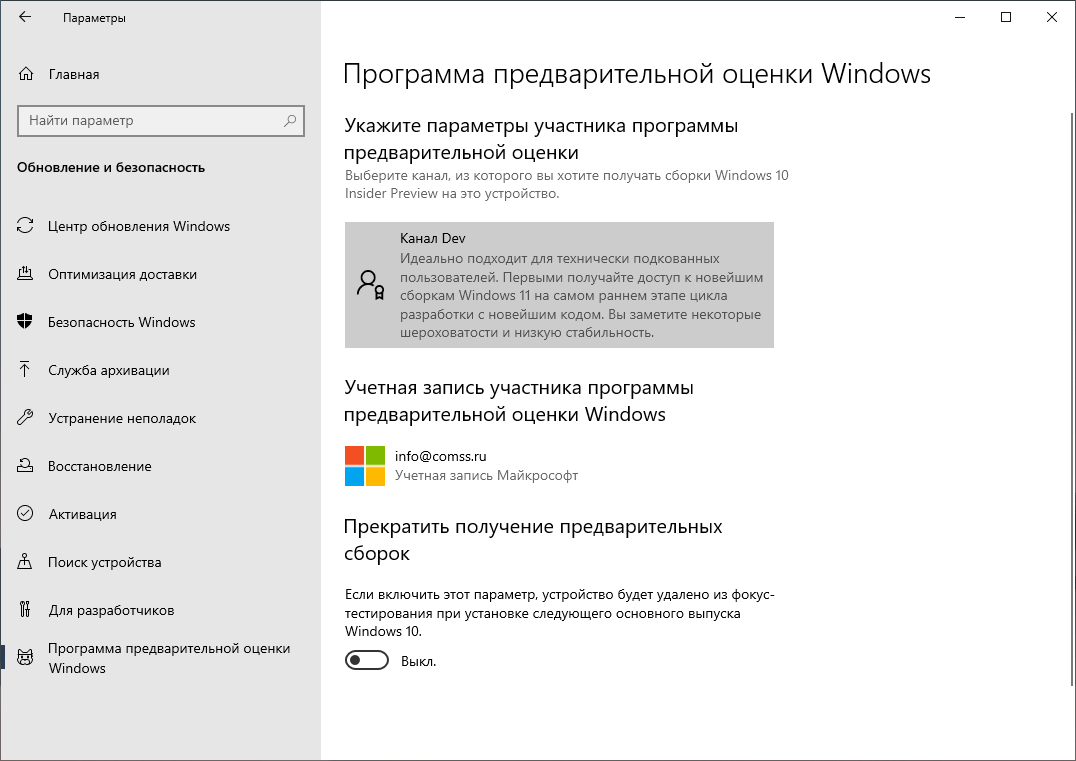
  • Исследуется проблема, из-за которой в разделе «Программа предварительной оценки Windows» отображается только опция «Прекратить получение предварительных сборок», из-за чего инсайдеры не могут выбрать канал получения новых сборок. Обходное решение вы можете найти .
  • [Канал Beta] Исследуются отзывы инсайдеров на канале Beta о том, что после обновления до Windows 11 в системе отсутствует новая панель задач и не работает меню «Пуск». В качестве обходного решения вы можете попробовать перейти в «Центр обновления Windows» -> «Журнал обновлений», удалить последнее накопительное обновление для Windows и установить его заново, проверив наличие обновлений.
  • «Пуск»:
    • В некоторых случаях не получится ввести текст при использовании поиска из меню «Пуск» или панели задач. Если у вас возникла эта проблема, нажмите WIN + R, чтобы открыть диалоговое окно «Выполнить», а затем закройте его.
    • Элементы «Система» и Windows Terminal отсутствуют в контекстном меню, которое вызывается щелчком правой кнопкой мыши по кнопке «Пуск» (WIN + X).
  • Панель задач:
    • Панель задач иногда мигает при переключении раскладок клавиатуры или методов ввода.
  • Поиск:
    • После клика по иконке на панели задач может не открыться панель поиска. В этом случае перезапустите процесс «Проводника», после чего вновь откройте «Поиск».
    • Когда вы наводите курсор на иконку поиска на панели задач, последние поисковые запросы могут не отображаться. Чтобы обойти проблему, перезагрузите ПК.
    • Панель поиска может выглядеть чёрной и может не отображать какой-либо контент под полем поиска.
  • Виджеты:
    • Панель виджетов может оказаться пустой. Чтобы обойти проблему, можете выйти из системы, а затем войти вновь.
    • После нажатие на ссылки на панели виджетов приложения могут не появиться на переднем плане.
    • На внешних мониторах виджеты могут иметь неверный размер. Если вы столкнулись с этим, то вы можете запустить виджеты с помощью сенсорного экрана или комбинации WIN + W на основном мониторе, а затем запустить их на дополнительном мониторе.
    • [Виджет Family Safety] Некоторые пользователи могут видеть сообщение «Подключите устройство для просмотра данных об экранном времени» даже при включённой соответствующей настройке.
    • [Виджет Family Safety] У некоторых пользователей iOS может быть недоступна информация о местоположении.
  • Магазин:
    • Microsoft работает над улучшением релевантности поиска в магазине. В том числе ведётся работа над решением проблемы, из-за которой в некоторых случаях порядок результатов поиска был неточным.
    • Кнопка установки может не работать в некоторых редких сценариях.
    • Для некоторых приложений недоступны рейтинг и отзывы.
  • Windows Sandbox:
    • Панель задач в Windows Sandbox будет постоянно перезапускаться. Инженеры исследуют проблему.
  • Локализация:
    • Существует проблема, из-за которой у некоторых инсайдеров, использующих определённые языки отображения интерфейса, могут отсутствовать некоторые переведённые строки в системе. Если вас затронула эта проблема, то выполните действия, описанные на форуме .
Желаем вам удачного обновления!

Как установить обновление KB5005188 вручную​

Для ручной установки накопительного обновления:

  • Скачайте архив W10UI_10.4_PSF.zip с установщиком обновлений и распакуйте его.
  • Поместите в папку W10UI_10.4_PSF все три файла обновления (обновление SSU, обновление KB5005188 в виде CAB и PSF файлов) для выбранной платформы.
  • Запустите W10UI.cmd от имени администратора и нажмите 0 для начала установки.
  • Для завершения установки потребуется перезагрузка компьютера (нажмите 9 в конце установки).

 
Сообщения
270
Реакции
1.178

22000.120.210728-1636.CO_RELEASE_SVC_IM_CLIENTCOMBINED_UUP_X64FRE_RU-RU RU (x64)(Pro+Home)


Сообщения
270
Реакции
1.178

Focus Sessions — новая функция Windows 11 для повышения продуктивности и креативности

Windows 11 получит новую функцию продуктивности под названием Focus Sessions. Вы сможете отслеживать прогресс выполнения задач и целей и управлять перерывами на отдых.

Windows 11 получит новую функцию продуктивности под названием Focus Sessions. Вы сможете отслеживать прогресс выполнения задач и целей и управлять перерывами на отдых

Краткая сводка​

  • Редмонд показывает практически каждый день.
  • получит новую функцию продуктивности под названием Focus Sessions.
  • Focus Sessions будет иметь интеграцию со Spotify для большей интерактивности.
  • Вы сможете отслеживать прогресс выполнения задач и целей и управлять перерывами на отдых.
После публикации информации об , Панос Панай из Microsoft представил новую функцию под названием Focus Sessions. И хотя нам доступен лишь небольшой тизер, функция выглядит действительно интересно.
Another first look from the team... on coming soon. This has been a game-changer for me, especially with integration
— Panos Panay (@panos_panay)

Похоже, что мы получаем все больше и больше функций в будущей операционной системе, и официальные лица Microsoft стремятся поделиться этой информацией со своим сообществом.

Focus Sessions в Windows 11​

Focus Sessions имеет интеграцию с Microsoft To-Do, поэтому вы можете выбрать задачу из своего списка дел и начать работу над ней.
break.png

Вы также можете установить продолжительность текущего сеанса работы. А поскольку реализована интеграция со Spotify, то вы можете выбрать музыку, которую хотите воспроизвести во время фокус-сессии.
spotify-integration-1.jpeg

Предусмотрены и другие информационные панели, одна из которых сообщает количество перерывов и прогресс по текущим задачам и целям.
focus-sessions-4.jpeg

Это все, что известно на данный момент. Специфика и все внутренние механизмы этой функции неизвестны, но все выглядит действительно многообещающим. Судя по презентации, Microsoft возлагает большие надежды на Focus Sessions и ожидает, что функция будет иметь успех.
Еще один интересный вопрос: каждая будет представлена функция Focus Sessions?
У Microsoft остается не так много времени до релиза Windows 11, а на финализацию данного функционала потребуется время. Компания до сих пор еще не представила в тестовых сборках поддержку приложений Android и некоторые другие анонсированные функции.
С другой стороны, Microsoft не давала бы таких обещаний, если бы не была абсолютно уверена, что может выполнить свои обязательства.
Создается впечатление, что Редмонд направляет гораздо больше своих ресурсов на то, чтобы сделать Windows 11 важным инструментом для повышения продуктивности пользователей и предприятий, учитывая новые функции Teams и эту функцию Focus Sessions.
 
Сообщения
270
Реакции
1.178

Windows 11: Получение доступа к отдельным разделам реестра с использованием сторонних утилит

Получение доступа к отдельным разделам реестра в ОС MS Windows 11 с использованием сторонних утилит.

Получение доступа к отдельным разделам реестрав ОС MS Windows 11 с использованием сторонних утилит


В некоторые разделы реестра Windows изменения не могут внесены без дополнительных действий администратора. Причиной является отсутствие прав локальной группы Администраторы для редактирования определенных разделов реестра, где в роли владельца выступает Система или TrustedInstaller.
TrustedInstaller – это служба, которая отвечает не только за установку различных программных компонентов Windows, но и за безопасность доступа к системным файлам, защищает определенные объекты Windows от несанкционированного изменения.
Также как и Система, TrustedInstaller может быть владельцем определенных разделов реестра. И один из способов редактирования реестра – это смена владельца раздела и присвоение ему полных прав. Данный способ описан в статье .
В этой статье описан механизм получения доступа к отдельным разделам реестра для их последующего редактирования в ОС MS Windows 11 с использованием сторонних утилит.
Примечание. Перед тем как вносить изменения в реестр рекомендуется сделать его резервную копию, так как редактирование может привести к серьезным нарушениям системы, вследствие которых может потребоваться восстановление реестра.
Перед использованием данных утилит необходимо отключить функции Защита в режиме реального времени и Защита от спуфа (статья )

Содержание​


Запуск редактора реестра от имени Системы с помощью утилиты PsExec​

  • Загрузить набор утилит
  • Распаковать скачанный архив PsTools, в примере ниже архив распакован в C:\TEMP\
  • Запустить командную строку от имени администратора
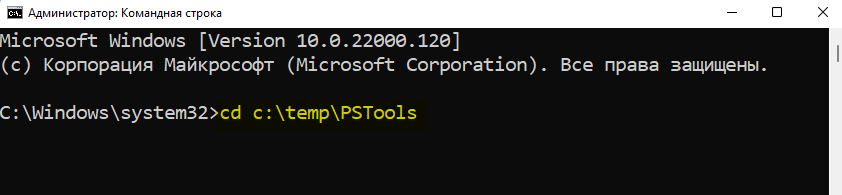
  • Ввести команду cd c:\temp\PSTools и нажать Enter (путь к директории может быть другой, в зависимости от того, куда был распакован архив)
image001.png

  • Ввести команду psexec /i /d /s c:\windows\regedit.exe и нажать Enter
Указанные параметры обеспечивают интерактивный запуск от имени Системы редактора реестра.
image002.png

  • В открывшемся окне PsExec License Agreement принять лицензионное соглашение, нажав кнопку Agree
image003.png

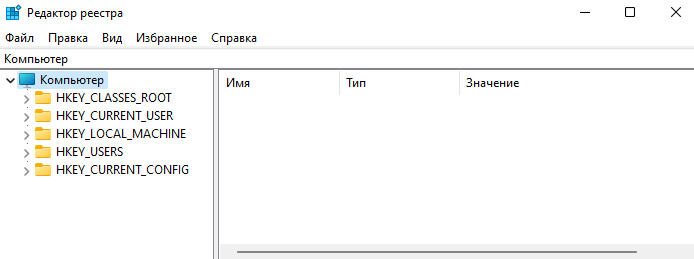
  • Будет запущен редактор реестра от имени Системы, для возможности редактирования разделов реестра, владельцем которых является Система.
image004.png

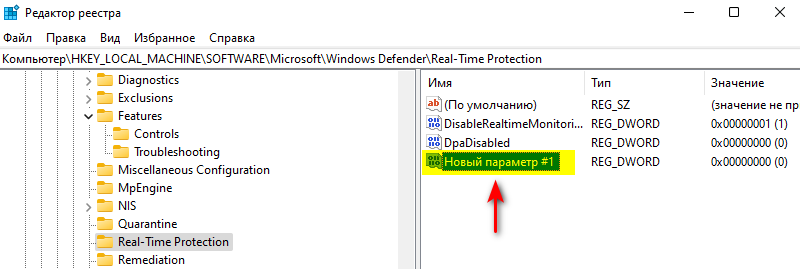
Для примера необходимо создать новый параметр, расположенный в
HKEY_LOCAL_MACHINE\SOFTWARE\Microsoft\Windows Defender\Real-Time Protection
Владельцем раздела Windows Defender является Система. И чтобы вносить изменения, создавать, редактировать или удалять вложенные разделы или параметры, необходимы права Системы. Если бы редактор реестра был запущен от имени администратора для редактирования необходимо было бы сменить владельца раздела. В ином случае возникла бы ошибка при записи в реестр.
image005.png

С помощью утилиты PsExec, которая позволила запустить редактор реестра от имени Системы, менять владельца не нужно.
image006.png

image007.png

Для удобства, чтобы каждый раз не запускать командную строку и не прописывать путь к программе с нужными параметрами, можно создать bat файл для запуска от имени системы редактора реестра:
  • Создать на рабочем столе текстовой файл
  • Прописать следующее:
cd C:\TEMP\PSTools

PsExec -i -d -s C:\Windows\regedit.exe
Если папка PSTools располагается в другой директории, прописать другой путь.
  • В главном меню выбрать Файл > Сохранить как
  • В раскрывающемся списке Тип файла выбрать Все файлы
  • В поле Имя файла прописать для удобства название bat файла и нажать Сохранить.
Теперь чтобы запустить редактор реестра от имени системы, достаточно запустить от имени администратора созданный ранее bat файл.

Запуск редактора реестра от имени TrustedInstaller с помощью утилиты ExecTI​

Программа ExecTI позволяет запускать исполняемые файлы с правами TrustedInstaller. ExecTI имеет интерфейс аналогичный диалоговому окну Выполнить.
Для примера, будет произведено редактирование раздела реестра
HKEY_LOCAL_MACHINE\SOFTWARE\Microsoft\Windows\CurrentVersion\Bluetooth
По умолчанию редактировать данный раздел нельзя, так как владельцем является TrustedInstaller.
image008.png

image009.png

Задача будет состоять в том, чтобы внести изменения в данный раздел реестра, не меняя владельца.
  • Скачать утилиту
  • Распаковать архив
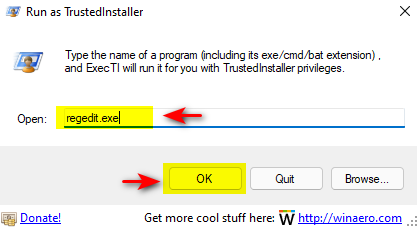
  • Запустить ExecTI
  • В окне Run as TrustedInstaller ввести regedit.exe
image010.png

  • Внести изменения в данный раздел реестра.
image011.png


Запуск редактора реестра от имени Системы или TrustedInstaller с помощью утилиты NSudo​

NSudo позволяет запускать процессы в ОС MS Windows 11 с правами Система или TrustedInstaller.
  • Загрузить программу
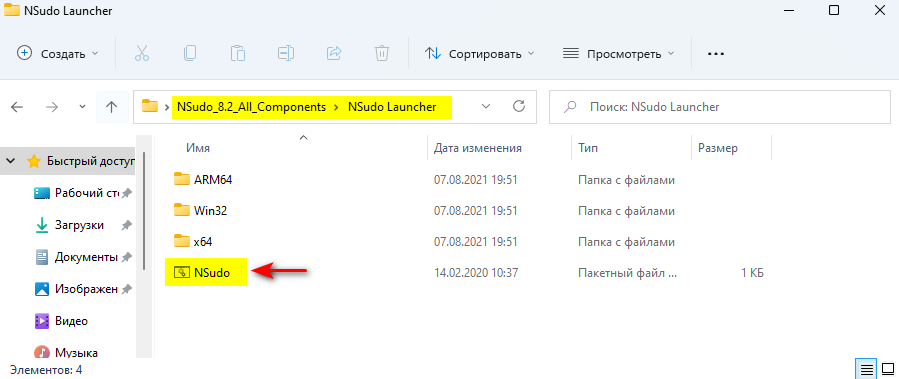
  • Распаковать архив, перейти в каталог NSudo Launcher и запустить файл NSudo от имени администратора
image012.png

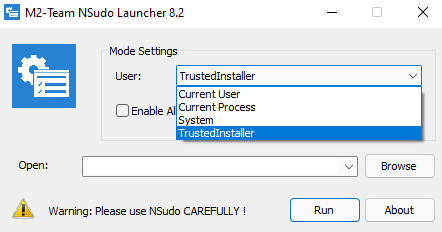
  • В открывшемся окне программы необходимо выбрать в раскрывающемся списке поля User от имени кого будет запущен редактор реестра. Если редактируется ветка реестра, владельцем которой является TrustedInstaller, необходимо выбрать данную службу. В случае, если владельцем раздела реестра является Система, указать данный объект.
image013.png

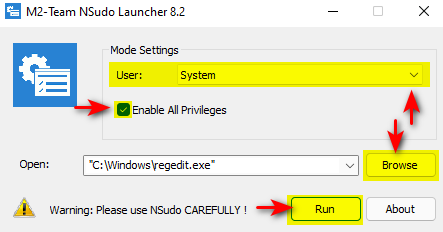
  • Установить флажок в чекбоксе Enable All Privileges
  • Нажать кнопку Browse и прописать путь к редактору реестра (C:\Windows\regedit.exe)
image014.png

  • Нажать кнопку Run
В результате описанного механизма будет получена возможность редактировать разделы реестра от имени соответствующего владельца.
 
Сообщения
270
Реакции
1.178

Windows 11: Настройка прав доступа к отдельным разделам реестра

Настройка прав доступа к отдельным разделам реестра в ОС MS Windows 11.

Настройка прав доступа к отдельным разделам реестра в ОС MS Windows 11


В некоторые разделы реестра Windows изменения не могут внесены без дополнительных действий администратора. Причиной является отсутствие прав локальной группы Администраторы для редактирования определенных разделов реестра, где в роли владельца выступает Система или TrustedInstaller.
TrustedInstaller – это служба, которая отвечает не только за установку различных программных компонентов , но и за безопасность доступа к системным файлам, защищает определенные объекты Windows от несанкционированного изменения.
Также как и Система, TrustedInstaller может быть владельцем определенных разделов реестра. И один из способов редактирования реестра – это смена владельца раздела и присвоение ему полных прав.
Примечание. Перед тем как вносить изменения в реестр рекомендуется сделать его резервную копию, так как редактирование может привести к серьезным нарушениям системы, вследствие которых может потребоваться восстановление реестра.
В статье описан механизм получения доступа к отдельным разделам реестра для их последующего редактирования в ОС MS Windows 11 с использованием сторонних утилит.

Настройка ОС MS Windows 11 для последующей смены владельца раздела реестра​

Чтобы была возможность сменить владельца раздела реестра для последующего редактирования параметров, необходимо отключить функции Защита в режиме реального времени, а также Защита от спуфа (статья ).
  • Открыть Параметры
  • Перейти в разделы Конфиденциальность и безопасность > Безопасность Windows
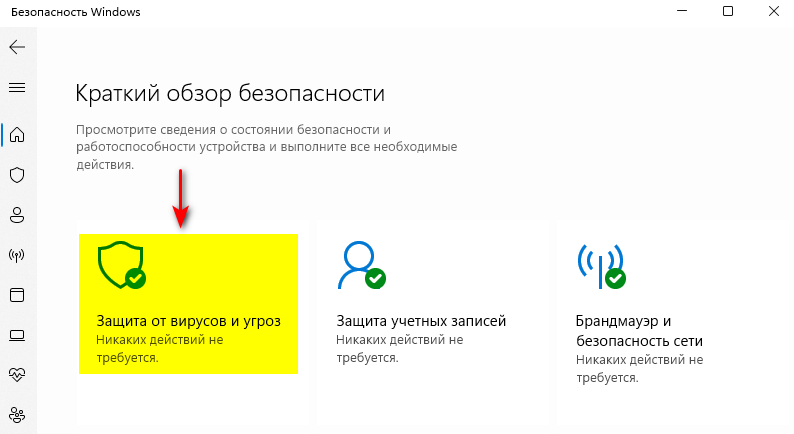
  • В разделе Области защиты выбрать Защита от вирусов и угроз
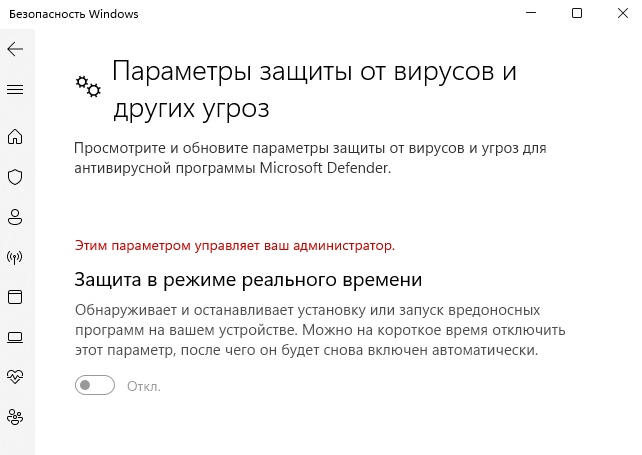
  • В разделе Параметры защиты от вирусов и других угроз выбрать Управление настройками
  • Отключить параметры Защита в режиме реального времени и Защита от спуфа
Как отключить на постоянной основе данные функции рассмотрено в статье Отключение функций Защита в режиме реального времени и Защита от спуфа Microsoft Defender в Windows 11.

Несколько способов открытия редактора реестра в ОС MS Windows 11​

  • В поисковой строке ввести regedit, в результатах выбрать ЛКМ Редактор реестра
image001.png

  • Щелкнуть ПКМ по кнопке Пуск > Выполнить. В окне Выполнить ввести regedit и нажать кнопку ОК
image002.png

  • В меню Пуск выбрать Все приложения > Инструменты Windows > Редактор реестра
image003.png


Смена владельца раздела реестра для получения полного доступа​

  • Кликнуть ПКМ по необходимому разделу реестра
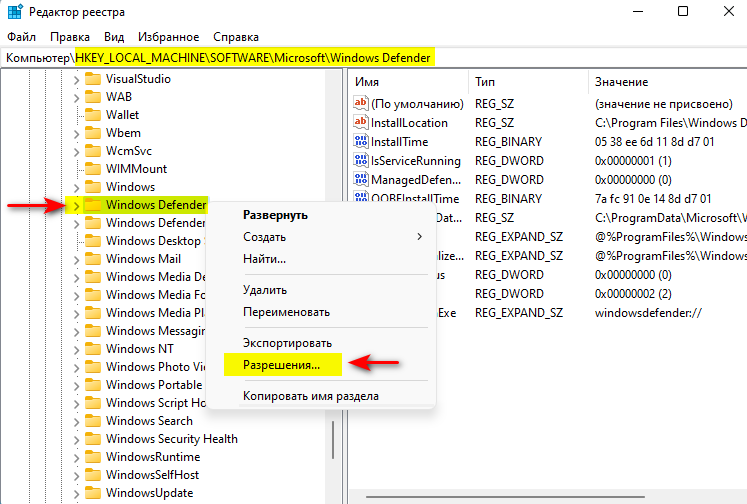
  • В контекстном меню выбрать Разрешения...
image004.png

  • В открывшемся окне Разрешения для группы….. выбрать Дополнительно
image005.png

  • В окне Дополнительные параметры безопасности для ... в области Владелец нажать кнопку Изменить
image006.png

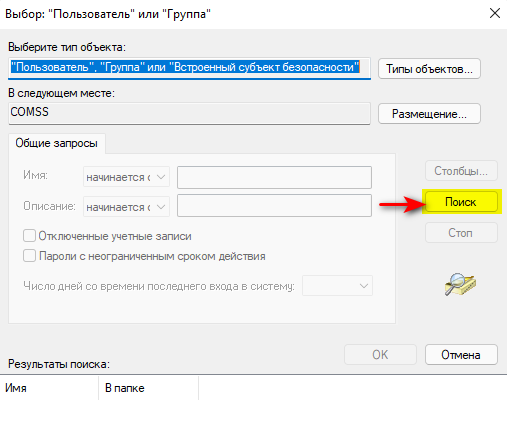
  • В окне Выбор: “Пользователь” или “Группа” нажать кнопку Дополнительно
image007.png

  • Нажать кнопку Поиск
image008.png

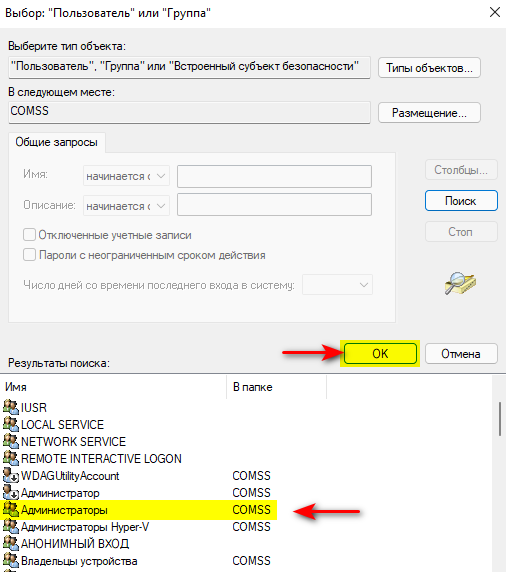
  • В области Результаты поиска выбрать группу Администраторы и нажать ОК
image009.png

  • Нажать кнопку ОК
image010.png

image011.png

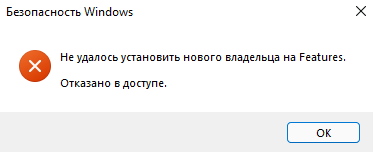
Если система не позволяет установить нового владельца, проверить отключены ли функции Защита в режиме реального времени и Защита от спуфа.
image012.png

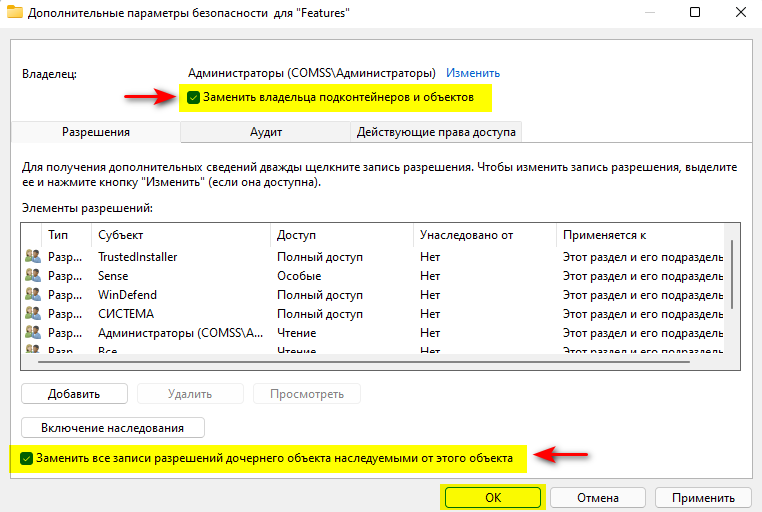
Для того, чтобы заменить владельца всех дочерних объектов раздела, установить флажки в чекбоксах Заменить владельца подконтейнеров и объектов, а также Заменить все записи разрешений дочернего объекта наследуемыми от этого объекта.
image013.png

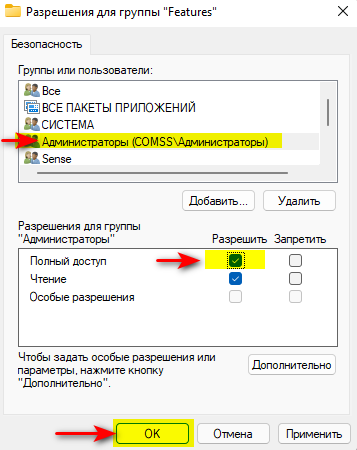
В окне Разрешения для группы … выделить группу Администраторы и установить флажок в чекбоксе Полный доступ
image014.png

После проделанных изменений можно вносить изменения в реестр. Чтобы не снижался уровень безопасности, после внесения изменений необходимо восстановить исходные права и владельца раздела реестра.
 
Сообщения
270
Реакции
1.178

Как полностью отключить антивирус Microsoft Defender в Windows 11

Как полностью отключить антивирус Microsoft Defender с помощью редактора реестра в ОС MS Windows 11. Отключение функций Защита в режиме реального времени и Защита от спуфа антивируса Microsoft Defender.

Как полностью отключить антивирус Microsoft Defender с помощью редактора реестра в ОС MS Windows 11. Отключение функций Защита в режиме реального времени и Защита от спуфа антивируса Microsoft Defender


Содержание


1 способ отключения функции Защита в режиме реального времени через графический интерфейс​

Временное отключение, до следующей перезагрузки, а также через определенное время
  • Открыть Параметры > Конфиденциальность и безопасность
  • В разделе Безопасность выбрать Безопасность Windows
image001.png

  • Открыть службу «Безопасность Windows».
image002.png

  • Выбрать Защита от вирусов и угроз
image003.png

  • Перейти в раздел Параметры защиты от вирусов и других угроз, выбрав Управление настройками.
image004.png

  • В окне Параметры защиты от вирусов и других угроз можно временно отключить защиту в режиме реального времени. После перезагрузки или по истечении определенного времени защита автоматически будет возобновлена. Также возобновить защиту можно вручную, открыв снова данное окно и установив переключатель в положение Вкл.
image005.png


2 способ отключения функции Защита в режиме реального времени с использованием редактора групповой политики (на постоянной основе)​

Отключить на постоянной основе защиту в режиме реального времени можно через редактор групповой политики.
Перед тем, как отключить функцию Защита в режиме реального времени необходимо отключить функцию Защита от спуфа.
Данная функция обеспечивает дополнительную защиту от изменения ключевых элементов безопасности, помогает предотвратить несанкционированные изменения отдельных параметров антивируса Microsoft Defender, включая защиту в реальном времени и облачную защиту.
При включенной функции Защита от спуфа блокируется отключение антивирусной программы Microsoft Defender, а также его отдельных компонентов, таких как Защита в режиме реального времени, Облачная защита и др.
Защита от спуфа блокирует изменения значений параметров безопасности, используемых по умолчанию. В частности, блокируются изменения настройки отдельных параметров в редакторе реестра, командной строке, PowerShell, а также в редакторе групповых политик.

Отключение функции Защита от спуфа​

  • Открыть меню Пуск > Параметры
  • Конфиденциальность и безопасность > Безопасность Windows
  • В разделе Области защиты выбрать Защита от вирусов и угроз
  • В разделе Параметры защиты от вирусов и других угроз выбрать Управление настройками
  • Установить переключать Защита от спуфа в положение Откл.
image006.png


Отключение функции Защита в режиме реального времени через редактор групповой политики​

Групповые политики — это параметры, управляющие функционированием системы. Групповая политика упрощает администрирование, предоставляя администраторам централизованный контроль над привилегиями, правами и возможностями пользователей и компьютеров.
Групповая политика применяется ко всем областям конфигурирования операционной системы, начиная от настройки интерфейса операционной системы Windows 11 и заканчивая настройкой параметров безопасности.
В редакции операционной системы Windows 11 Home редактор локальной групповой политики недоступен.
Чтобы работать с объектами локальной групповой политики, необходимо войти в систему с учетной записью администратора, либо запускать редактор с данными правами.
  • Открыть редактор групповой политики
    • В поисковой строке ввести gpedit или в окне Выполнить Win+R ввести gpedit.msc
  • Последовательно раскрыть узлы Конфигурация компьютера > Административные шаблоны > Компоненты Windows > Антивирусная программа Microsoft Defender > Защита в режиме реального времени.
  • Дважды щелкнуть по параметру политики Выключить защиту в реальном времени.
image007.png

  • Выбрать значение Включено
  • Нажать ОК
image008.png

Изменение в групповых политиках по умолчанию в операционной системе Windows применяются через полтора часа (90 мин.).
Если необходимо чтобы изменения групповых политик вступили в силу немедленно, можно принудительно применить измененные параметры, которые были внесены в редакторе локальной групповой политики несколькими способами:
  • Осуществить перезагрузку операционной системы
  • Использовать утилиту gpupdate.exe для принудительного обновления групповой политики. Для этого необходимо либо в окне Выполнить Win+R, либо в командной строке ввести gpupdate /force и нажать ОК.
image009.png

Рис. Результат изменений через редактор групповой политики

Как полностью отключить антивирус Microsoft Defender в Windows 11​

Отключение Microsoft Defender с помощью редактора реестра в ОС MS Windows 11.
Проверка инструкции проводилась в сборке редакции Home.

Примечание​


Перед тем, как отключить Microsoft Defender, необходимо . Если функция Защита в режиме реального времени была отключена на временной основе (например, в редакции ОС MS Windows 11 Home, где отсутствует редактор групповой политики), редактор реестра необходимо запускать сразу.
  • Запустить редактор реестра с правами администратора
  • Раскрыть последовательно следующие узлы
HKEY_LOCAL_MACHINE\SOFTWARE\Microsoft\Windows Defender
  • Кликнуть ПКМ по разделу Windows Defender и выбрать в контекстном меню Разрешения
image001.png

Для того, чтобы можно было редактировать именно данный раздел и его подразделы, необходимо сменить владельца (по умолчанию Система) и присвоить ему полные права. Если Вы не хотите менять владельца, можно воспользоваться сторонними утилитами (статья Получение доступа к отдельным разделам реестра в ОС MS Windows 11 с использованием сторонних утилит)
  • В окне Разрешения для группы “Windows Defender” выбрать вкладку Дополнительно
  • В поле Владелец нажать кнопку Изменить
image002.png

  • В окне Выбор: ”Пользователь” или “Группа” нажать кнопку Дополнительно
  • Нажать кнопку Поиск и выбрать необходимую учетную запись администратора или группу Администраторы и нажать ОК > ОК
image003.png

  • Установить флажки в чекбоксах Заменить владельца подконтейнеров и объектов и Заменить все записи разрешений дочернего объекта наследуемого от этого объекта
image004.png

  • Во всплывающем окне Безопасность Windows нажать Да
image005.png

  • В окне Разрешения для группы “Windows Defender” добавить пользователя и предоставить ему полный доступ, установив в разрешениях соответствующий флажок в чекбоксе и нажать ОК.
image006.png

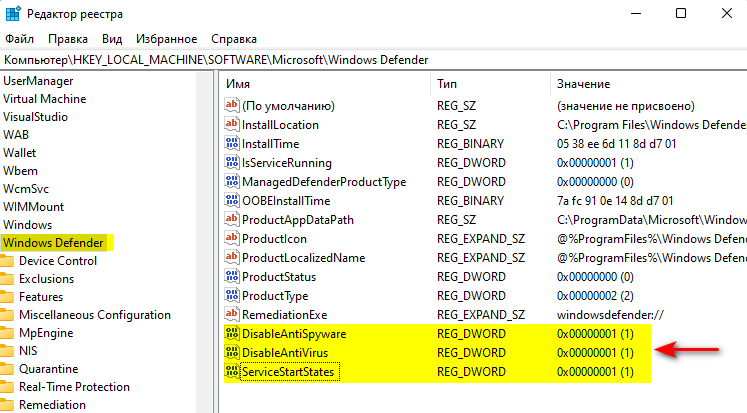
  • В разделе Windows Defenderсоздать:
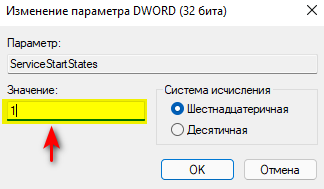
    • Параметр DWORD (32 бита) с именем ServiceStartStates и значением 1
    • Параметр DWORD (32 бита) с именем DisableAntiSpyware и установить значение 1
    • Параметр DWORD (32 бита) с именем DisableAntiVirus и установить значение 1
image007.png

image008.png

image009.png

  • Закрыть редактор реестра и перезагрузить компьютер
image010.png

  • Если необходимо снова запустить антивирусную программу Microsoft Defender в окне Защита от вирусов и угроз нажать кнопку Перезапустить сейчас.
 
Сообщения
270
Реакции
1.178

Скачать Windows 11 Build 22000.120 (Torrent)


Компания Microsoft на уходящей неделе выпустила предварительную сборку системы Windows 11 в виде бета-версии и в канале для разработчиков. Сборка под номером 22000.120 включает в себя ряд исправлений и несколько дополнительных функциональных возможностей и изменений. Журнал этих изменений приведён ниже.

Наиболее значительным изменением является виджет под названием «Семейная безопасность» на панели виджетов. С его помощью можно быстро увидеть активность участников группы «Семья Microsoft».

Остальные изменения следующие:​


  • Началось внедрение значков уведомлений на иконке «Чат» на панели задач. Поначалу видеть эти значки будут не все пользователи.
  • Внесены изменения во внешний вид кнопки «Закрыть» в окнах предварительного просмотра на панели задач.
  • Когда меняется задний план рабочих столов, даже если приложение «Параметры» уже открыто, использование опции «Выбрать фон» через режим «Представление задач» заставляет «Параметры» перемещаться на активный в данный момент рабочий стол.
  • Перемещена кнопка «Определить» в настройках экрана. Она располагается прямо под управлением размещением мониторов, когда подключено больше одного монитора. Так её будет проще находить.
  • Обновлено контекстное меню проводника, которое стало более компактным для работы с мышью.
  • Была обновлена кнопка «Создать» на панели команд в проводнике, позаимствовав стиль раскрывающегося меню со всеми опциями в одном списке вместо вложенного списка.
  • Внесены некоторые изменения для улучшения использования пространства и размеров миниатюр в окнах ALT+Tab, режиме представления и помощника привязывания окон.

Есть ряд исправлений:​


  • Виртуальный тачпад снова доступен для включения в настройках на панели задач.
  • Всплывающее меню «Представление задач» больше не закрывается при начале ввода текста при попытке переименовать рабочие столы.
  • Всплывающее меню «Представление задач» будет отображаться в правильном направлении для инсайдеров с языками экрана арабский или иврит.
  • Если Cortana настроена на голосовую активацию, проведение указателем мыши над ярлыком микрофона в системном трее показывает «Ваш помощник готов ответить» вместо «Хост-процесс для служб Windows».
  • Изменения DPI не будут вызывать задвоения иконок и накладок в системном трее.
  • Внесены изменения в интервал заголовков во всплывающем окне календаря, чтобы было больше места. Это ответ на отзывы о том, что на некоторых языках дни недели не умещаются.
  • Исправлена проблема, когда при отсутствии выбора предпочтительного первого дня недели он не отображается во всплывающем окне календаря, если не выйти из системы и не войти обратно.
  • Предпочтительное расположение элементов всплывающего календаря, развёрнутое или свернутое, теперь сохраняется и после перезагрузки.
  • Исправлена неполадка у инсайдеров с несколькими мониторами, связанная с панелью задач. Из-за неё меню «Пуск» поднималось в угол экрана и происходило аварийное закрытие explorer.exe при наведении курсора на кнопку «Просмотр задач» на дополнительных мониторах.
  • Исправлена проблема, которая могла вызвать цикл падений explorer.exe у инсайдеров при работе Windows на нескольких мониторах.
  • На основе анализа прошлых сборки разработчики полагают, что цикл падений explorer.exe для инсайдеров из Турции, когда их ноутбуки были заряжены на 100%, устранён.
  • Нажатие по иконки виджетов на вспомогательных мониторах теперь открывает виджеты на этих мониторах вместо основного.
  • Нажатие правой кнопкой мыши по панели задач при помощи стилуса теперь не вызывает сбоев.
  • Решена проблема, из-за который иконки приложений на панели задач у некоторых инсайдеров были размытыми.
  • Исправлена проблема, из-за которой иконки приложений на панели задач при загрузке могли стать пустыми.
  • Устранено падение explorer.exe при нажатии на кнопку «Режим представления».
  • Исправлена проблема с окном «Чата», которое зависало на экране.
  • Нажатие на «Чат» на втором мониторе теперь запускает его в правильном положении с нужным разрешением.
  • Исправлена проблема, из-за которой окна предварительного просмотра на панели задач застревали на экране и не закрывались при нажатии на что-то другое.
  • Для решения проблемы с нажатием на кнопку F7 при фокусе на панели задач, когда она блокировалась, внесены изменения, при которых подсказка просмотра курсора не отображается при нажатии F7 там, где нет текстового блока.
  • Если нажать WIN+B и потом кнопки со стрелками, можно переходить к элементам в углу панели задач без необходимости сначала нажать на кнопку Tab.
  • Значки на иконках приложений на вспомогательных мониторах теперь будут синхронизированы с содержимым основного монитора.
  • Приложение «Параметры» больше не падает при нажатии «Распознавание лиц (Windows Hello)» в разделе «Параметры входа», если настройка Windows Hello уже была произведена.
  • Исправлена проблема, когда при переходе в Параметры > Сеть и Интернет> Ethernet мог неожиданно измениться тип сетевого профиля. Если вы пользуетесь Ethernet, проверьте настройки после обновления до этой сборки, чтобы убедиться, что выбран желаемый тип сетевого профиля. В противном случае измените его.
  • Устранена неполадка, когда в некоторых случаях не работала установка вашего IP-адреса в сетевых настройках.
  • Отныне не должно быть сбоев настроек при редактировании информации в VPN-прокси.
  • Исправлена неполадка, которая становилась причиной сбоя настроек «Питание и батарея».
  • Также устранена проблема, из-за который могло происходить падение приложения «Параметры», особенно при просмотре графика использования батареи за неделю в разделе настроек «Питание батарея».
  • Индикаторы в приложении «Параметры» получили правильный цветовой акцент.
  • Сохранение пользовательских графических тем теперь работает в разделе Параметры > Персонализация.
  • Создано несколько ссылок для получения справок, которые переставали вести на определённые руководства после обновления приложения «Параметры» в Windows 11.
  • Если навести курсор на переключатели в приложении «Параметры», они больше не исчезают.
  • Исправлена проблема, когда поиск в приложении «Параметры» постоянно не работал, выдавая ответ «Нет результата» на каждый запрос.
  • Проведена работа над решением неполадки, из-за которой отображалась большая сплошная цветная область при изменении размера окна приложения «Параметры».
  • Приложение «Параметры» больше не мерцает зелёным цветом при загрузке.
  • Исправлена проблема, которая приводила к сбоям на страницах приложения «Параметры» со списками. А также проблема с периодическими сбоями на страницах приложения «Параметры» с переключателями.
  • Ссылки на определённые страницы теперь открывают эти страницы в приложении «Параметры», если даже оно изначально не было запущено.
  • Изображение профиля в приложении «Параметры» теперь не имеет квадратной панели при включенной прозрачности.
  • Добавлен отсутствующей индикатор при удалении приложений через Параметры > Приложения и функции.
  • Иконки в регуляторе громкости в Параметры > Звук больше не перекрываются.
  • Заработало связывание Bluetooth с пин-кодом в приложении «Параметры».
  • При нажатии на «Дополнительные параметры» наверху страницы при навигации в центре обновления Windows открываются дополнительные параметры.
  • Исправлена работа ползунков громкости и яркости, которые раньше могли внезапно уменьшаться в размере, если все остальные опции были убраны из быстрых настроек.
  • Переход из одной страницы быстрых настроек к всплывающему окну ввода не приводит к падению.
  • При использовании раздела «Специальные возможности» в быстрых настройках переключатели теперь правильно отображают состояние каждой опции.
  • При нажатии Win+P для перехода в опцию «Проектировать» в быстрых настройках кнопки со стрелками позволяют прокручивать список вверх и вниз.
  • Исправлена проблема, когда некоторые миниатюры уменьшались в элементе управления мультимедиа над быстрыми настройками.
  • Исправлена неожиданная активация Focus Assist при просмотре рабочего стола.
  • Устранена проблема, из-за которой проводник не отображал обновлённую полосу прокрутки в полном варианте интерфейса.
  • Устранена связанная с использованием контекстного меню утечка дескриптора GDI, приводившая к замедлению работы проводника после его длительного применения.
  • Устранена утечка памяти, влиявшая на проводник и нараставшая при открытии каждого нового окна проводника.
  • Исправлена работа панели команд проводника. Прежде вырастало количество потоков при открытии нового окна проводника, увеличивая расход ресурсов.
  • Исправлены частые падения explorer.exe при использовании Acrylic в контекстных меню.
  • Исправлена проблема, когда прямоугольник фокуса внезапно отображался при работе с мышью для взаимодействия с панелью команд проводника.
  • Контекстное меню больше не будет мерцать при наведении на него курсора с включёнными контрастными темами.
  • Контекстное меню больше не должно обрезаться сбоку вместо полного отображения.
  • Нажатие правой кнопкой мыши в нижнем углу рабочего стола не будет вызывать открытие контекстного меню вверху экрана.
  • Устранена причина появления полосы прокрутки в контекстном меню и падения explorer.exe при попытке взаимодействовать с ним.
  • Внесены изменения, чтобы переключатели в параметрах файлов проводника стали более заметными, когда они находятся в активном состоянии.
  • Нажатие на кнопку «Переименовать» в панели команд не должно приводить к появлению диалогового окна «Открыть с помощью».
  • Исправлена проблема, когда в некоторых диалоговых окнах операций с файлами в неактивном тёмном варианте интерфейса на кнопке отображался нечитаемый текст вроде «Файл используется» и «Доступ к целевой папке запрещён».
  • Быстрое последовательное нажатие на кнопку Windows не должно приводить к падению меню «Пуск».
  • Сделаны изменения для повышения производительности запуска меню «Пуск».
  • Исправлена проблема, когда при нажатии на файл в списке «Рекомендуемые» он иногда открывается не в том приложении.
  • Устранена неполадка, при которой поиск мерцает поверх кнопки «Пуск» при открытии меню «Пуск».
  • Проведение курсором мыши на иконке поиска не должно приводить к сбоям при обновлении последних поисковых запросов.
  • При проведении указателем мыши над иконкой «Поиск» окно не должно отображаться в обрезанном виде.
  • Подключение и отключение к компьютеру через удалённый рабочий стол и смена пользователей не должны приводить к сворачиванию окон всех открытых приложений.
  • Устранена проблема падения explorer.exe при закреплении определённых приложений в системе с несколькими мониторами с разными разрешениями.
  • Когда окно расположения окон отображается после проведения курсором над кнопкой разворачивания приложения, оно закрывается надёжнее прежнего, если убрать курсор.
  • Исправлена проблема с падениями explorer.exe при пристыковке и отстыковке компьютера с закреплёнными окнами.
  • Рамки окна больше не застревает на экране, когда эти окна закрываются.
  • Исправлена проблема, при которой окна неожиданно открываются не на том рабочем столе.
  • Отключена анимация при переключении между рабочими столами при помощи сочетаний клавиш на клавиатуре, поскольку это приводило к мерцаниям и зависаниям.
  • При разворачивании некоторых окон вроде проводника рамки не должны опускаться на вспомогательные мониторы.
  • Исправлена проблема, при которой программы для чтения с экрана произносили «DesktopWindowXamlSource» при использовании ALT+Tab.
  • Повышена чувствительность при использовании жеста по тачпаду для переключения приложений, аналогичного ALT+Tab.
  • Если возникали проблемы с ассистентом закрепления, который не появлялся в прежней сборке, они должны быть устранены.
  • После обновления Windows Hello Face должно заработать.
  • Текст кнопки в диалоговом окне UAC снова нормально отображает «Да» и «Нет» для инсайдеров не на английском языке.
  • Исправлена проблема, когда в некоторых сценариях диалоговое окно UAC запускалось в фоновом режиме для закреплённых на панели задач приложений.
  • Обновление защитника Windows решает проблему, когда «Автоматическая отправка образцов» отключалась при перезагрузке компьютера.
  • Устранена проблема с повторяющимся сбоем logonui.exe у некоторых инсайдеров.
  • Устранена проблема, способная при разблокировке привести к зависанию компьютера с чёрным экраном. Также устранён сбой, когда некоторые инсайдеры видели чёрный экран на протяжении нескольких секунд после входа в систему.
  • Исправлена неполадка со сбоем explorer.exe при первом входе в систему при загрузке компьютера.
  • Улучшена видимость элементов экрана входа в систему при использовании высокого контраста.
  • Вход в систему или блокировка компьютера больше не делают экран белым и не показывают цветных пятен.
  • Исправлена проблема с подсказками, когда клики случались в неправильных местах. Например, при взаимодействии с ярлыками на рабочем столе.
  • Сенсорная клавиатура больше не обрезается после вращения экрана, когда компьютер подключен к док-станции.
  • Исправлена ошибка с падением explorer.exe при смене фокуса между приложениями с применением стороннего IME.
  • Устранена проблема, которая могла заставлять определённые аппаратные клавиши и кнопки не работать на некоторых устройствах, включая функциональные клавиши.
  • Устранено состояние, результатом которого остановился неожиданный выход устройства из спящего режима, когда тачпад использовался для нажатия по опции «Сон» в меню «Пуск».
  • Исправлена проблема, которая могла заставлять компьютер проверять ошибки в спящем режиме.
  • Исправлена проблема с подтормаживанием при попытке играть с закреплённым на экране монитором производительности Xbox Game Bar.
  • Устранена неполадка с возможностью подтормаживаний и падений частоты кадров у инсайдеров при движениях мыши в некоторых играх.
  • Устранена проблема, когда меню загрузки неправильно определяет систему Windows 11.
  • Устранена проблема с поведением пользовательского интерфейса в предыдущих сборках. В том числе с прозрачными и нечитаемыми диалоговыми окнами, большими затемнёнными участками на экране и обратным текстом в контекстных меню на арабском языке и иврите.
  • Устранена проблема, когда созданные без прозрачности окна получали сплошной цвет вместо акрилового, когда прозрачность была включена.
  • Устранены белые артефакты в углах окон при использовании тёмного варианта интерфейса.
  • Нажатие правой кнопкой мыши несколько раз в приложениях вроде диспетчера задач больше не меняет рамку контекстного меню со скруглённой на квадратную.
  • Исправлена проблема с фокусом, когда окно закрывалось после нажатия ALT+F4 на рабочем столе.
  • Устранена неполадка с необходимостью повторно подключать отдельные устройства после перезагрузки.
  • Устранена проблема магазина Microsoft Store, который скачивал уже установленные на компьютере обновления приложений.
  • Исправлен ряд ошибок, в том числе и в играх.


Сообщения
270
Реакции
1.178

Microsoft: Новый дизайн Windows 11 не скажется на производительности

Новая операционная система Windows 11 получит совершенно новый дизайн, позволяющий нам отказаться от интерфейса Metro, представленного еще в Windows 8.

Новая операционная система Windows 11 получит совершенно новый дизайн, позволяющий нам отказаться от интерфейса Metro, представленного еще в Windows 8.

Краткая сводка​


  • Сложно не согласится, что выглядит действительно очень привлекательно.
  • Тем не менее, новый, современный дизайн не скажется на производительности системы.
  • Microsoft официально заявляет, что ни о каком падении производительности из-за графического интерфейса речь не идет.
  • Mica и новый дизайн Fluent не приведут к замедлениям или к нестабильной работе.
Fluent Design от Microsoft — современный визуальный язык, который развивается вместе с Windows, но пока затрагивает не все части приложений Windows и Microsoft.
В Microsoft переосмысливает свой подход Fluent Design и внедряет новый язык дизайна во все свои приложения и интерфейсы.
Повлияют ли новые текстуры, скины и визуальные эффекты на производительность устройства Windows 11? Редмонд утверждает, что негативного эффекта не будет.


Что такое Mica?​

w11new_1.png
В рамках визуального преобразования Windows 11 также оснащена новым дизайнерским материалом под названием Mica, который представляет собой мягкий динамический материал, приближающий тему к обоям рабочего стола.
Роль Mica очевидна при просмотре настроек или сторонних приложений, таких как Edge. Mica раскрасит фон нескольких окон приложений и настроек, чтобы создать визуальную иерархию.
В Windows 11 Mica будет наиболее распространенным элементом дизайна и появится в различных приложениях и в самой операционной системе.
Mica позволяет фону рабочего стола за окном приложения отображаться в размытом фокусе. В предварительных сборках Insider Preview вы можете заметить материал Mica в Проводнике, приложении «Параметры», Microsoft Teams и в других частях ОС.
Mica обновляет окно приложения, добавляя темы и обои рабочего стола, а также отрисовывая фон.

Microsoft заявляет, что Mica не повлияет на производительность​

В недавней сессии ответов на вопросы, Microsoft объяснила, что материал Mica не сохраняет обои рабочего стола в каждом кадре, а только один раз размывает изображение, чтобы обеспечить наилучшую производительность и удобство.
Кевин Галло (Kevin Gallo), руководитель Microsoft Developer Platform сообщил:
Производительность действительно является нашим главным приоритетом. Мы хотим убедиться, что все эти интересные новые функции (Mica и закругленные углы) работают очень быстро и не повлияют на операционную систему. Например, по сравнению со спецэффектами Acrylic, Mica специально разработана для более высокой производительности. Для закругленных углов мы оптимизировали производительность рендеринга, поэтому вы не заметите никакой разницы по сравнению с квадратными углами.
Стиль дизайна постоянно меняется, потому что Microsoft испытывает новые способы использования оборудования и комбинирует их.
Реализация элементов управления WinUI, Mica и новых элементов Fluent Design началась с Windows 11, версия 21H2 (должна выйти в октябре 2021 года), но работа еще ведется.
Будет интересно посмотреть, как Windows будет выглядеть и работать, когда она будет считаться полноценным продуктом.
 
Сообщения
270
Реакции
1.178

Доступен Windows 11 Build 22000.132 (Beta, Dev) с обновлением KB5005190

С обновлением KB5005190 доступна новая тестовая сборка Windows 11 Insider Preview Build 22000.132 (CO_RELEASE), предназначенная для участников программы Windows Insider на каналах обновления Beta и Dev

С обновлением KB5005190 доступна новая тестовая сборка Windows 11 Insider Preview Build 22000.132 (CO_RELEASE), предназначенная для участников программы Windows Insider на каналах обновления Beta и Dev
Доступен Windows 11 Build 22000.132 (Beta, Dev) с обновлением KB5005190


Windows 11 Insider Preview build 22000.132 – сборка, которая относится к ветви разработки CO_RELEASE, доступна участникам программы на и .
Полный номер сборки: 22000.132.co_release_svc_prod1.210805-1437

Windows 11, Версия 21H2 (Сборка ОС 22000.132)​

Windows 11,  Версия 21H2 (Сборка ОС 22000.132)

Канал Dev предназначен для опытных, технически подкованных пользователей.
Инсайдеры на этом канале получают самые ранние сборки в цикле разработки (Active Development Branch). Данные сборки могут иметь проблемы стабильности, нарушения функциональности или требовать ручного исправления проблем.
Сборки на канале Dev не соответствуют определенной версии Windows 11. Новые функции и улучшения ОС на этом канале появятся в будущих выпусках Windows 11, когда они будут готовы.

w11dev_2.png


Microsoft официально представила Windows 11​

24 июня компания Microsoft представила миру , «следующее поколения Windows» – . Новая система получила , которые теперь будут тестироваться инсайдерами с помощью предварительных сборок Windows 11. Большинство изменений стали доступны в .
microsoft-store.jpg


Содержание​


Новое в Windows 11 build 22000.132​


Изменения и улучшения​

  • теперь доступен для участников программы предварительной оценки Windows на бета-канале. Также, начато развертывание индивидуальных и групповых аудио- и видеозвонков со многими ожидаемыми функциями. Вы можете создавать собрания и присоединяться к ним, включить или выключить микрофон и камеру, выбрать предпочтительные динамики, микрофон и камеру в настройках устройства. Вы можете управлять информацией и параметрами встречи, поделиться своим экраном, увидеть список участников, допустить участников встречи из зала ожидания, поговорить и просмотреть видео людей в виде галереи.
  • , обновленное приложение «Калькулятор» и обновленные приложения «Почта» и «Календарь» развертываются для инсайдеров Windows на канале Dev.
SnippingAnnotate.png


Исправления ошибок​

  • Поиск:
    • Была проделана работа по устранению случая, в котором список недавних поисков, отображаемый при наведении курсора на значок поиска на панели задач, был неожиданно пустым.
  • Виджеты:
    • Исправлена проблема, из-за которой при запуске ссылок с панели виджетов приложения не всегда вызывались на передний план.
    • Щелчок по значку виджетов на панели задач должен теперь открыть его на правильном мониторе.
  • Песочница Windows:
    • Панель задач (Explorer.exe) больше не должна постоянно давать сбой внутри Песочницы Windows.
  • Другой:
    • Устранена проблема, из-за которой у некоторых инсайдеров возникала проверка на ошибки при попытке отката в предыдущей сборке.
    • Устранена проблема, из-за которой некоторые игры переставали отвечать после нажатия клавиши Enter.
    • Исправлена ошибка, из-за которой значок индикатора «используется» не отображался на панели задач, хотя должен был.

Известные проблемы​

  • При обновлении с Windows 10 до Windows 11 или при установке обновления до Windows 11 некоторые функции могут быть устаревшими или удалены.
  • На некоторых устройствах при переходе в « Параметры »> «Центр обновления Windows» > «Программа предварительной оценки Windows» отображается только параметр «Прекратить получение предварительных сборок». Это не позволяет инсайдерам выбирать канал обновлений.
  • На бета-канале после обновления до Windows 11 инсайдеры не видят новую панель задач и у них не работает меню «Пуск». Чтобы обойти это, попробуйте перейти в Центр обновления Windows > История обновлений и удалить последнее накопительное обновление для Windows и переустановить его, проверив наличие обновлений.
  • Начальный экран:
    • В некоторых случаях у вас может не получиться ввести текст при использовании поиска с начального экрана или панели задач. Если у вас возникла проблема, нажмите Win + R на клавиатуре, чтобы открыть диалоговое окно «Выполнить», а затем закройте его.
    • Система и Терминал Windows отсутствуют при щелчке правой кнопкой мыши по кнопке «Пуск» (WIN + X).
  • Панель задач:
    • Панель задач иногда мерцает при переключении методов ввода.
  • Параметры:
    • При запуске приложения «Параметры» может появиться короткая зеленая вспышка.
    • При использовании быстрых настроек для изменения настроек специальных возможностей, пользовательский интерфейс приложения Параметры может не сохранять выбранное состояние.
    • При нажатии «Распознавание лиц (Windows Hello)» в разделе «Параметры входа» произойдет сбой, если Windows Hello уже настроена.
  • Поиск:
    • После щелчка на панели задач значка поиска панель поиска может не открыться. В этом случае перезапустите процесс «Проводник Windows» и снова откройте панель поиска.
    • При наведении указателя мыши на значок поиска на панели задач, последние поиски могут не отображаться. Чтобы исправить это, перезагрузите устройство.
    • Панель поиска может отображаться черным цветом и не отображать какое-либо содержимое под полем поиска.
  • Параметры:
    • Некоторые поисковые запросы с использованием поля поиска в настройках могут приводить к сбою.
  • Виджеты:
    • Доска виджетов может быть пустой. Чтобы решить эту проблему, вы можете выйти из системы, а затем снова войти в неё.
    • На внешних мониторах виджеты могут отображаться неправильного размера. Если вы столкнулись с этим, вы можете запустить виджеты с помощью касания или ярлыка в меню сочетания WIN + W сначала на мониторе вашего основного устройства, а затем запустить их на дополнительных мониторах.
    • [Семейный виджет] Некоторые пользователи могут видеть сообщение «Подключите устройство для просмотра активности экранного времени» даже при включенных настройках экранного времени.
    • [Семейный виджет] Информация о местоположении может быть недоступна для некоторых пользователей iOS.
  • Магазин:
    • Ведётся работа над повышением релевантности поиска в Магазине, включая решение проблемы, из-за которой в некоторых случаях порядок результатов поиска был неточным.
    • Кнопка установки может не работать в некоторых редких случаях.
    • Рейтинг и отзывы недоступны для некоторых приложений.
  • Песочница Windows
    • Переключатель ввода языка не запускается после нажатия значка переключателя на панели задач. В качестве обходного пути пользователи могут переключать язык ввода с помощью любого из следующих аппаратных сочетаний клавиш: Alt + Shift, Ctrl + Shift или Win + Space (третий вариант доступен только в полноэкранном режиме).
    • Контекстное меню редактора ввода не запускается после щелчка по значку на панели задач.
  • Локализация:
    • У некоторых инсайдеров могут отсутствовать некоторые переводы в их пользовательском интерфейсе для некоторых языков.
  • Чат Microsoft Teams
    • Локализация выполнена только на английском языке.
    • Когда вы совершаете исходящий вызов, когда вы не слышите мелодию звонка, пользовательский интерфейс показывает, что происходит соединение.
    • Иногда во время видеозвонка видео останавливается или отображается черное изображение. Есть обходной путь к этой проблеме: закрепить зависшее видео и открепить его, чтобы устранить проблему.
    • При переключении между вызовами предыдущий вызов не удерживается автоматически, поэтому аудио- и видеопотоки продолжаются для обоих вызовов. Обязательно завершите звонок, прежде чем отвечать на другой.

Полный список улучшений, изменений и известных ошибок доступен в на сайте Microsoft.

Установка через Центр обновления Windows​

Перейдите в меню Параметры > Центр обновления Windows и нажмите Проверить наличие обновлений. Для завершения установки потребуется перезагрузка компьютера.
Windows 11 build 22000.132: Установка через Центр обновления Windows

Cumulative Update for Windows 11 (10.0.22000.132) (KB5005190)

Скачать обновление KB5005190​

Вы можете скачать обновление KB5005190 и обновление SSU 22000.132 в виде CAB и PSF файлов и установить их вручную по ссылке ниже:

Как установить обновление KB5005190 вручную​


Для ручной установки накопительного обновления:
  • Скачайте архив W10UI_10.4_PSF.zip с установщиком обновлений и распакуйте его.
  • Поместите в папку W10UI_10.4_PSF все три файла обновления (обновление SSU, обновление KB5005190 в виде CAB и PSF файлов) для выбранной платформы.
  • Запустите W10UI.cmd от имени администратора и нажмите 0 для начала установки.
  • Для завершения установки потребуется перезагрузка компьютера (нажмите 9 в конце установки).
2021-08-05_20.53.24.jpg

22000.132.210805-1437.CO_RELEASE_SVC_PROD1_CLIENTCOMBINED_UUP_X64FRE_RU-RU

RU (x64)(Pro+Home)


Сообщения
270
Реакции
1.178

Скачать Windows 11 Build 22000.132 (KB5005190) (Torrent)

Windows 11 Build 22000.132 (KB5005190) доступна для загрузки​

Windows 11 Build 22000.132 теперь доступна для бета-тестирования с улучшенным приложением Teams и обновленными приложениями для входящих сообщений. Это накопительное обновление предназначено для исправлений ошибок и улучшений, и в нем нет новых функций, поскольку Microsoft уже завершила финальную сборку для версии 21H2.

Этот патч называется «Накопительное обновление для Windows 11 (10.0.22000.132) (KB5005190)» и загружается / устанавливается автоматически, когда вы проверяете наличие обновлений. В дополнение к новому патчу Microsoft также опубликовала новую версию Windows Malware Removal, обновление безопасности Защитника Windows и обновление .NET Framework от августа 2021 года.

Windows 11 KB5005190 содержит большие улучшения для интеграции панели задач Microsoft Teams Chat. Как вы, вероятно, знаете, функция чата Microsoft Teams интегрирована непосредственно в панель задач, позволяя пользователям начинать чат или звонить всего несколькими щелчками мыши, и это совершенно бесплатно.


Как вы можете видеть на скриншоте выше, в Windows 11 будет специальная кнопка для приложения чата Microsoft Teams. До сих пор функциональные возможности приложения чата Teams были очень ограничены, и оно позволяет пользователям общаться только друг с другом. С сегодняшним обновлением Microsoft развертывает функции индивидуальной и групповой аудио- и видеосвязи.

Windows 11 Build 22000.132 позволяет создавать собрания и присоединяться к ним прямо с панели задач, а также теперь доступна возможность переключения микрофона или камеры. В ближайшем будущем пользователи смогут поделиться своим экраном и увидеть список участников в окне чата Teams в Windows 11.

Новые улучшения в Windows 11 Build 22000.132 (KB5005190)​

Помимо новой предварительной версии, мы также получаем новые версии Snipping Tool, Mail & Calendar и Windows Calculator. Эти приложения были обновлены, чтобы соответствовать внешнему виду Windows 11, наряду с некоторыми изменениями макета и фирменного стиля.

В случае Ножницами Microsoft объединяет классический Snipping Tool и Snip & Sketch, чтобы создать программу под названием «Snipping Tool» (Ножницы). Она сочетает в себе возможности как устаревших, так и современных инструментов, чтобы помочь пользователям быстро сделать снимок экрана определенного окна.


Классическое окно Ножниц было обновлено с помощью Fluent Design в новых элементах управления приложения.


В Windows 11 Build 22000.132 Snipping Tool учитывает родную тему операционной системы и предоставляет инструменты редактирования. После того, как вы сделали скриншот с помощью команды клавиатуры по умолчанию, он откроется в Snipping Tool (ранее назывался Snip & Sketch) с аннотациями, улучшенным кадрированием и другими параметрами.


С другой стороны, приложения «Калькулятор» и «Почта и календарь» получают закругленные углы и поддержку материалов Mica.


В отдельном сеансе вопросов и ответов Microsoft пояснила, что эти визуальные изменения не повлияют на производительность Windows 11 .

Вот список других улучшений в сборке 22000.132 (KB5005190):​

  • Поиск Windows: обновлено окно поиска, и теперь предварительный просмотр поиска будет отображаться правильно. Ранее некоторые пользователи сообщали, что предварительный просмотр поиска на панели задач был пустым.
  • Виджеты Windows: компания исправила проблему, из-за которой панель виджетов не всегда вызывала приложения на передний план.
    Windows Sandbox: Microsoft исправила проблему со средой Sandbox, и Explorer.exe больше не будет аварийно завершать работу.
  • Исправлен баг с Синим экраном смерти.
  • Microsoft исправила проблему, из-за которой некоторые игры не отвечали.

Как установить Windows 11 KB5005190​

Чтобы установить Windows 11 KB5005190 (сборка 22000.132), выполните следующие действия:
  1. Откройте меню «Пуск» и найдите параметры Центра обновления Windows.
  2. Нажмите на кнопку Проверить наличие обновлений.

  3. После завершения загрузки нажмите кнопку «Установить».
  4. При появлении запроса перезагрузитесь.
Этот патч доступен для пользователей, уже участвующих в Dev или Beta-канале. Если вы новичок в программе предварительной оценки и у вас неподдерживаемое оборудование, обновление не появится. Чтобы обойти требования, просто измените значения реестра и запустите обновление на неподдерживаемых устройствах.

Известные проблемы в сборке 22000.132​

Windows 11 Build 22000.132 содержит следующие известные проблемы:
  • Если вы планируете перейти на бета-канал, обратите внимание на известную проблему: ошибка может помешать пользователям получить доступ к бета-каналу. В разделе «Параметры» > «Центр обновления Windows» > «Программа предварительной оценки Windows» будет доступна только опция «Прекратить получение предварительных сборок».
  • Новая панель задач и меню «Пуск» не работают. Чтобы решить эту проблему, удалите последнее накопительное обновление.
  • Окно поиска Windows или меню «Пуск» не работает, когда пользователи вводят текст.
  • Система и терминал Windows отсутствуют в меню Win + X.
  • Панель задач и поиск могут перестать отвечать.
  • Поиск настроек в приложении «Параметры» может привести к сбою настроек.
  • Виджеты Windows будут неправильно отображаться на внешних мониторах или будут отображаться пустыми.
Microsoft пытается улучшить качество поиска в Microsoft Store и решить проблему, которая может повлиять на порядок результатов поиска.
Это обновление также может нарушить функции звонков в чате и конференц-связи Microsoft Teams.

Если вы заметили проблемы с производительностью или другие критические проблемы после применения накопительного обновления, вы всегда можете вернуться к предыдущей версии, вручную удалив обновление из Панели управления.

Или вы также можете перейти в «Параметры» > «Система» > «Восстановление» > «Дополнительно» > «Устранение неполадок» > «Дополнительные параметры» и выбрать вариант удаления.

[15,39 KB]
[13,45 KB]
[13,79 KB]
 
Сообщения
270
Реакции
1.178

Windows 11: Как скрыть содержимое раздела «Рекомендуем» в меню «Пуск»​

В новой операционной системе Windows 11 от Microsoft есть возможность отключить секцию «Рекомендуем» в меню «Пуск»

В новой операционной системе Windows 11 от Microsoft есть возможность отключить секцию «Рекомендуем» в меню «Пуск»

В новой операционной системе меню «Пуск» , но сохранило некоторые функции предыдущих версий Windows.
В верхней области меню «Пуск» Windows 11 отображается список приложений и ссылок. Некоторые из них закреплены, а некоторые добавляются автоматически Windows 11.
w11new_1.png

Ниже расположена секция «Рекомендуем», которая включает недавно открытые приложения и файлы, а также рекомендации от Microsoft.
Например, сразу после установки Windows 11 в разделе «Рекомендуем» отображается ссылка «Начало работы».
Для некоторых пользователей Windows данные рекомендации могут быть полезны. Как и в , в новой операционной системе от Microsoft есть возможность отключить секцию «Рекомендуем» в меню «Пуск».
Параметры настройки меню «Пуск» доступны в приложении Параметры > Персонализация > Пуск.
Вы можете отключить следующее содержимое:
  • Показывать недавно добавленные приложения
  • Показывать наиболее часто используемые приложения
  • Иногда показывать предложения в меню «Пуск»
  • Показывать последние открытые элементы в списках переходов в меню «Пуск», на панели задач и в окне быстрого доступа проводника.

Как отключить рекомендуемые элементы меню «Пуск» в Windows 11​

  • Перейдите в Параметры > Персонализация > Пуск.
  • Отключите опцию Показывать недавно добавленные приложения
  • Отключите опцию Показывать наиболее часто используемые приложения
  • Отключите опцию Показывать последние открытые элементы в списках переходов в меню «Пуск», на панели задач и в окне быстрого доступа проводника.
w11start_2.png

Изменения вступят в силу сразу же. Перейдите в меню «Пуск», чтобы убедиться в этом. Сам заголовок «Рекомендуем» будет отображаться, но в секции не будет никакого содержимого. К сожалению, возможности полностью скрыть раздел в Windows 11 не предусмотрено.
w11start_3.png

Вы можете отключить только некоторые параметры, например если вы хотите получить список недавно установленных приложений, вы можете оставить эту опцию включенной, отключив другие опции.
Если вы захотите восстановить рекомендуемые элементы в меню «Пуск», просто активируйте соответствующие переключатели.
В меню «Пуск» Windows 11 отсутствуют некоторые параметры настройки — даже в Windows 10 возможностей персонализации больше. Некоторые пользователи могут активно использовать раздел «Рекомендуем», но остальным он может быть не интересен. Хотя можно скрыть элементы раздела, полностью отключить секцию в меню «Пуск» Windows 11 не получится.
 
Сообщения
270
Реакции
1.178

ThisIsWin11— твикер для настройки и персонализации Windows 11

Если вам нужно единое решение для настройки, персонализации и управления различными параметрами Windows 11, то вам может подойти ThisIsWin11. Рассмотрим, как использовать данный инструмент для настройки ПК Windows 11

2021-08-17_101309.jpg
Если вам нужно единое решение для настройки, персонализации и управления различными параметрами Windows 11, то вам может подойти ThisIsWin11. Рассмотрим, как использовать данный инструмент для настройки ПК Windows 11
Иногда возникает необходимость изменить многочисленные настройки на свежих установках Windows. Вместо того, чтобы выполнять одни и те же шаги на каждом компьютере, вы можете воспользоваться специализированным инструментом ThisisWin11, чтобы ускорить этот процесс.
Приложение позволяет настроить множество параметров, установить или удалить приложения и многое другое, как в , так и в . Если вы хотите переключиться на темную тему в приложения или отключить функцию привязки окон Snap Assist, то ThisisWin11 поможет это сделать за считанные секунды.

Возможности ThisisWin11​

Перечислим ключевые возможности ThisisWin11:
  • Использование темной темы в приложениях и в системе
  • Включение и отключение Snap Assist
  • Размещение панели задач слева
  • Скрытие значка поиска на панели задач
  • Отображение скрытых файлов, папок и дисков в Проводнике
  • Удаление XPS Document Writer
  • Отключение автозапуска Microsoft Teams
  • Отключение функции Game DVR
  • Отключение сбора диагностических данных
  • Отключение службы Microsoft Compatibility Telemetry
  • Отключение рекламного идентификатора, используемого для показа персонализированных объявлений
  • Отключение рекомендаций в приложении «Параметры»
  • Отключение службы Windows Hello Biometrics
  • Отключение уведомлений приложений
  • Отключение доступа приложений к микрофону / вызовам / уведомлениям и т. д.
Это далеко не все возможности ThisisWin11. Вы можете найти различные настройки системы с помощью понятной древовидной структуры, разбитой по категориям, например Система, Игры, Персонализация и т.д. Достаточно просто расширить необходимую категорию и управлять соответствующими настройками.
Более того, ThisisWin11 позволяет удалить или переустановить предустановленные приложения с вашего компьютера. Также можно загружать различные пакеты приложений. Допустим, вам нужно установить одинаковый набор программ на 10 компьютерах в вашей сети. Вместо того, чтобы вручную устанавливать приложения на каждом отдельном устройстве, вы можете перейти в раздел «Пакеты», чтобы быстро загрузить и установить все необходимые приложения. ThisisWin11 поддерживает большинство популярных приложений, таких как , , и др.

Как настроить Windows 11 с помощью ThisisWin11​

Чтобы настроить Windows 11, используя ThisisWin11, выполните следующие действия:
  • Скачайте приложение по ссылке.
  • Распакуйте архив и дважды щелкните по ThisIsWin11.exe.
  • Выберите вкладку «Система» (System).
  • Отметьте все опции, которые вы хотите включить или отключить.
  • Нажмите кнопку «Исправить проблемы» (Fix issues).
Скачайте приложение . Извлеките содержимое архива и запустите файл ThisIsWin11.exe.

Далее переключитесь на вкладку «Система» (System) на левой панели. Здесь вы можете найти все параметры, которые вы можете изменить с помощью этого приложения. Чтобы раскрыть все разделы и параметры, нажмите на знак плюс перед версией Windows 11.
2021-08-17_101839.png

После этого вам необходимо отметить все флажки, которые вы хотите включить. В зависимости от выбранной опции вы также можете отключить настройку. После того, как выбор сделан, нажмите кнопку «Исправить проблемы» (Fix issues).
Изменения будут применены незамедлительно.
Следующая вкладка «Приложения» (Apps) позволяет удалить (отправить в корзину) предустановленные приложения в Windows 11. Чтобы удалить приложение, вам нужно выбрать и переместить его в корзину. Для этого выберите пакет приложений, который вы хотите удалить, и нажмите кнопку «Добавить выбранное» (Add selected).
2021-08-17_102045.png

Если вы хотите удалить все приложения, упомянутые в списке, нажмите кнопку «Добавить все» (Add all).
После добавления приложения в корзину вы можете восстановить их оттуда. Для этого выберите приложение в правой области и нажмите кнопку «Восстановить выбранное» (Restore selected).
Третья вкладка «Пакеты» (Packages) которые позволяет устанавливать некоторые популярные приложения. Чтобы воспользоваться данной функции, отметьте все флажки для выбора приложений и нажмите кнопку «Создать установленную» (Create Installed). После этого нажмите кнопку «Запустить установщик» (Run Installer), чтобы начать установку.
2021-08-17_102349.png

Вы можете экспортировать пакет приложений для выполнения одной и той же команды на нескольких компьютерах. Чтобы экспортировать список пакетов приложений, вам необходимо выбрать приложения и нажать кнопку «Создать пакет» (Create Package), затем кликнуть по значку «Три точки» и выбрать опцию «Экспортировать в PowerShell» (Export to PowerShell).
Последняя вкладка «Автоматизация» (Automate) помогает автоматизировать выполнение команд. Например, вы можете установить приложения, удалить приложения, переустановить все встроенные приложения.
2021-08-17_102503.png

Вы можете добавлять дополнительные команды, используя Windows PowerShell ISE. Для этого нажмите на значок «три точки» и выберите опцию «Редактировать» (Edit). после этого вы можете внести все желаемые изменения.

Как настроить Windows 11?​

Пользователям Windows 11 доступно несколько способов настройки системы. Можно использовать приложение «Параметры», а можно воспользоваться единым решением ThisisWin11, которое позволит персонализировать и настроить систему самым удобным для вас образом.

 
Сообщения
270
Реакции
1.178

Windows 11 Build 22000.160 (KB5005189) доступна для загрузки​


Компания Microsoft выпустила сборку Windows 11 Insider Preview Build 22000.160 для инсайдеров в каналах Dev и Beta.

ВАЖНОЕ НАПОМИНАНИЕ: Если вы находитесь в Dev Channel, сейчас самое подходящее время подумать о переходе на Beta Channel, если вы хотите оставаться на более стабильных сборках Windows 11. Для тех из вас, кто не знаком с Windows Insider Program и выпуском обновлений ОС – ознакомьтесь с , чтобы узнать, как работает выпуск обновлений.

ISO-образы теперь доступны

Сегодня Microsoft публикует ISO-образы для на . Вы можете использовать эти ISO-образы для чистой установки или обновления на месте.

По мере того, как вы используете эти ISO-образы для установки Windows 11, вы будете проходить через новую опыт установки Windows 11 (часто называемый «out of box experience» или для краткости OOBE), который предназначена для создания интереса к Windows 11 с момента первого включения нового ПК с Windows 11 в самый первый раз. Основываясь на ваших отзывах, Microsoft также добавили возможность давать вашему компьютеру имя во время установки. После запуска опыта установки приложение «Начало работы» представляет собой новое приложение для первой настройки, которое поможет вам быстро выполнить настройку на новом ПК. Попробуйте эти вещи и поделитесь своим мнением с Microsoft!


Изменения и улучшения

• Новое приложение Будильники и часы для Windows 11 с Focus Sessions начало развертываться для инсайдеров Windows в Dev Channel. ;
• Microsoft тестирует возможность просмотра оценок продолжительности перезапуска обновлений в таких местах, как меню питания в меню «Пуск», в уведомлениях о перезагрузке, на странице настроек Центра обновления Windows и внутри иконки Центра обновления Windows, которая отображается в правом нижнем углу панели задач. Microsoft вносит небольшую корректировку в эту функцию, чтобы она отображалась только на ПК с твердотельными накопителями. Если на вашем компьютере стандартный жесткий диск, вы больше не увидите оценок. Microsoft надеется вернуть оценки на ПК с жесткими дисками, как только исправит еще несколько ошибок;

Исправления

• Панель задач:
• Исправлена проблема, из-за которой иконка «Используемое местоположение» иногда отображалась на панели задач, даже если использование было заблокировано вашими предпочтениями;

Известные проблемы

[НАПОМИНАНИЕ] При обновлении до Windows 11 с Windows 10 или при установке обновления до Windows 11 некоторые функции могут быть устаревшими или удалены. ;
• Microsoft исследует проблему, из-за которой на некоторых устройствах при переходе в Настройки> Центр обновления Windows> Программа предварительной оценки Windows отображается только параметр «Прекратить получение предварительных сборок». Это не позволяет инсайдерам выбрать канал. Microsoft ;
[BETA CHANNEL] Microsoft исследует сообщения от инсайдеров в Beta Channel, согласно которым после обновления до Windows 11 они не видят новую панель задач, а меню «Пуск» не работает. Чтобы обойти эту проблему, если на вас это повлияло, пожалуйста, попробуйте перейти в Центр обновления Windows> История обновлений, удалить последнее накопительное обновление для Windows и переустановить его, проверив наличие обновлений;
• Microsoft работает над исправлением проблемы, из-за которой на некоторых устройствах Surface Pro X происходит bug check с WHEA_UNCORRECTABLE_ERROR;
• Меню «Пуск»:
• В некоторых случаях у вас может не получиться ввести текст при использовании поиска из меню «Пуск» или панели задач. Если у вас возникла проблема, нажмите Win + R на клавиатуре, чтобы открыть диалоговое окно «Выполнить», а затем закройте его;
• Система и Windows Terminal отсутствуют при щелчке правой кнопкой мыши по кнопке меню «Пуск» (WIN + X);
• Панель задач:
• Панель задач иногда мерцает при переключении методов ввода;
• Поиск:
• После щелчка на панели задач иконка поиска панель поиска может не открыться. В этом случае перезапустите процесс «Windows Explorer» и снова откройте панель поиска;
• Панель поиска может отображаться черным цветом и не отображать никакого содержимого под полем поиска;
• На устройствах с поддержкой пера приложения могут не запускаться с панели поиска. Если у вас возникла эта проблема, пожалуйста, выйдите из системы и снова войдите в систему, чтобы решить проблему;
• Приложение Настройки:
• Некоторые поисковые запросы с помощью поля поиска в приложении Настройки могут приводить к сбою приложения Настройки;
• Bluetooth:
• Microsoft исследует сообщения инсайдеров с сопряженными устройствами Bluetooth LE, в которых наблюдается рост проблем с надежностью Bluetooth и bugchecks после выхода из спящего режима или при отключении Bluetooth;
• Виджеты:
• Панель виджетов может оказаться пустой. Чтобы обойти проблему, вы можете выйти, а затем снова войти в систему;
• На внешних мониторах виджеты могут отображаться неправильного размера. Если вы столкнулись с этим, вы можете запустить виджеты с помощью сенсорного управления или сочетания клавиш WIN + W сначала на мониторе вашего фактического устройства, а затем запустить на вторичных мониторах;
• [Семейный виджет] Некоторые пользователи могут видеть сообщение «Подключите устройство для просмотра активности экранного времени» даже при включенных настройках экранного времени;
• [Семейный виджет] Информация о местоположении может быть недоступна для некоторых пользователей iOS;
• Магазин:
• Microsoft работаем над улучшением релевантности поиска в магазине, включая исправление проблемы, когда в некоторых случаях порядок результатов поиска является неточным;
• Кнопка установки может еще не работать в некоторых ограниченных сценариях;
• Для некоторых приложений рейтинг и отзывы недоступны;
• Windows Sandbox:
• В Windows Sandbox переключатель ввода языка не запускается после нажатия иконки переключателя на панели задач. В качестве обходного пути пользователи могут переключать язык ввода с помощью любого из следующих сочетаний клавиш на аппаратной клавиатуре: Alt + Shift, Ctrl + Shift или Win + Space (третий вариант доступен только в полноэкранном режиме Sandbox);
• В Windows Sandbox контекстное меню IME не запускается после нажатия иконки IME на панели задач. В качестве обходного пути пользователи могут получить доступ к функциям контекстного меню IME одним из следующих способов:
• Доступ к настройкам IME через Настройки> Время и язык> Язык и регион> (например, японский) три точки> Параметры языка> (например, Microsoft IME) три точки> Параметры клавиатуры;
• При желании вы также можете включить панель инструментов IME, альтернативный пользовательский интерфейс для быстрого вызова определенных функций IME. Продолжая выше, перейдите в Параметры клавиатуры> Внешний вид> Использовать панель инструментов IME;
• Использование уникального набора аппаратных сочетаний клавиш, связанных с каждым языком, поддерживающим IME. (См .: , );
• Локализация:
• Существует проблема, из-за которой у некоторых инсайдеров могут отсутствовать некоторые переводы в их пользовательском интерфейсе для небольшого подмножества языков, на которых работают последние сборки Insider Preview. Чтобы узнать, пострадали ли вы, и выполните шаги по исправлению ситуации;
• Чат на базе Microsoft Teams:
• Опыт локализован только на английский (США). Скоро появятся дополнительные языки и локали;
• Когда вы совершаете исходящий вызов, в то время как вы не слышите гудка, пользовательский интерфейс показывает, что происходит соединение;
• Во время видеозвонка иногда видео людей фризит или отображается черное изображение. Существует обходной путь для решения этой проблемы, который заключается в том, чтобы закрепить фризящее видео и открепить его, чтобы исправить проблему;
• При переключении между вызовами предыдущий вызов не удерживается автоматически, поэтому аудио- и видеопотоки продолжаются для обоих вызовов. Обязательно завершите вызов, прежде чем отвечать на другой;

Для разработчиков

Вы можете загрузить последнюю версию Windows Insider SDK на . Windows Insider SDK будет постоянно обновляться с соответствующими сборками Windows 11 Insider Preview, и теперь доступен последний Windows Insider SDK для сборки 22000.160.

Windows 11 Build 22000.160 (KB5005189) была выпущена для участников программы предварительной оценки Windows (Dev и Beta) с несколькими исправлениями ошибок и улучшениями. Наряду с новой предварительной сборкой Microsoft также начала продвигать обновленное приложение Clock (Часы), которое предлагает новую функцию под названием «Focus Sessions».

Сегодняшний патч помечен как «Накопительное обновление для Windows 11 (10.0.22000.160) (KB5005189)» в Центре обновления Windows и будет установлен автоматически вместе с обновлением безопасности. Также выпускается новое обновление безопасности Защитника Windows с общими исправлениями.

Windows 11 KB5005189 включает только общие улучшения качества, но новая функция развертывается через обновление Microsoft Store. Эта новая функция называется «Focus Sessions» и является частью встроенного приложения «Часы». Используя Focus Session, Microsoft планирует объединить лучшее из Microsoft To-Do и Spotify, чтобы помочь пользователям оставаться сосредоточенными и продуктивными.


Как вы можете видеть на изображениях выше и ниже, Windows 11 Build 22000.160 теперь позволяет вам выбрать задачу из Microsoft To-Do и песню из Spotify. Музыка будет играть во время вашей фокус-сессии, и вы можете установить, как долго вы хотите, чтобы фокус-сессия длилась.


Windows 11 Build 22000.160 имеет следующие функции:​


  • Таймер фокусировки. Вы можете устанавливать цели в часах и настраивать время.
  • Интеграция Spotify: хорошая музыка может снизить вероятность отвлечения внимания, а сеанс Focus Session в Windows 11 будет использовать вашу учетную запись Spotify, чтобы помочь вам найти идеальный звук и уменьшить отвлекающие факторы.
  • Microsoft To Do: фокус-сессия неполна без доступа к вашим целям и задачам. К счастью, Microsoft включила интеграцию To-Do в Windows 11, чтобы помочь вам управлять своими задачами без необходимости вручную переключаться между приложениями. Ваш список дел будет автоматически синхронизироваться в фоновом режиме.
  • Формирование привычки: вы также можете установить ежедневную цель и бросить себе вызов, чтобы оставаться сосредоточенным.
Конечно, есть информационная панель, на которой отображается количество сделанных вами перерывов, а также текущий прогресс в выполнении задач и целей.

Новые улучшения в Windows 11 Build 22000.160 (KB5005189)​


Помимо новой функции сеанса фокусировки, в этом выпуске мы также получаем новые улучшения и исправления ошибок.

Например, Microsoft обновляет функцию Центра обновления Windows, которая позволяет вам видеть оценки того, сколько времени займет перезагрузка для обновлений. Эта функция теперь заблокирована для устройств с твердотельными накопителями, поскольку компания работает над повышением надежности жестких дисков, чтобы точно спрогнозировать время установки.

В Windows 11 Build 22000.160 также исправлены проблемы с панелью задач. Например, исправлена проблема, из-за которой значок местоположения не работал должным образом.

Нет поддержки приложений Android​


Когда 24 июня было официально объявлено о Windows 11, Microsoft также подтвердила, что приложения для Android наконец-то появятся в магазине приложений. Приложения Android будут работать в Windows 11 с использованием подсистемы Windows для Linux и подсистемы Windows для Android.

Благодаря усовершенствованию подсистемы Windows для Linux, пользователи смогут устанавливать свои любимые Android-устройства локально и интегрировать их в меню «Пуск» или на панель задач. Android-приложения будут доступны для загрузки через раздел Amazon App Store в Microsoft Store, но пользователи смогут загружать файлы APK.

К сожалению, пока нигде не видно и следа поддержки приложений Android, а также не так много технической информации об этом новом дополнении к Windows 11. Мы ожидаем дополнительной информации в ближайшие дни.

Как установить Windows 11 KB5005189​


Чтобы установить Windows 11 KB5005189 (сборка 22000.160), выполните следующие действия:
  1. Откройте меню «Пуск».
  2. Откройте «Параметры» -> «Центр обновления Windows».
  3. Нажмите на «Проверить наличие обновлений».

  4. Если загрузка или установка ожидает завершения, нажмите кнопку «Загрузить», чтобы начать процесс.
  5. При появлении запроса выполните перезагрузку или нажмите кнопку «Перезагрузить сейчас».
Данное обновление Windows доступно на канале Dev и Beta. Если обновление не отображается для загрузки на вашем устройстве, убедитесь, что у вас есть совместимое устройство, или измените значения реестра, чтобы обойти требования, и установить обновление на неподдерживаемые устройства.

Известные проблемы в сборке 22000.160​


Windows 11 Build 22000.160 содержит следующие известные проблемы:
  • Меню «Пуск» может не определять введенный вами текст.
  • Ярлыки «Система» и «Терминал Windows» исчезнут из контекстного меню.
  • Панель задач может мерцать, а панель поиска может не открыться.
  • Устройства Bluetooth LE могут сталкиваться с проблемами подключения и качества соединения.
  • Меню виджетов может показаться пустым.
  • Проблемы с производительностью магазина Windows.
  • Чат Microsoft Teams может зависнуть или отобразить черное изображение, но есть обходной путь: вы можете закрепить и открепить видео, чтобы решить проблему.
  • В Teams Chat предыдущий вызов не переводится в режим ожидания автоматически, и ваш голос или видео могут быть доступны для обоих вызовов.
Если вы обнаружили новые проблемы в сборке 22000.160, вы всегда можете удалить этот конкретный патч и откатить изменения. Для этого перейдите в Центр обновления Windows -> Журнал обновлений -> Удалить обновление -> Панель управления. Или войдите в Экран расширенного устранения неполадок из меню Загрузки, перейдите к Дополнительным параметрам и выберите вариант удаления.


Сообщения
270
Реакции
1.178

Microsoft демонстрирует MS Paint с новым дизайном и темным режимом в Windows 11

Наряду с приложениями Snipping Tool, Windows Calculator и Mail & Calendar всеми любимый и популярный MS Paint также претерпевает переработку в Windows 11. Классический инструмент Paint обновляется с помощью WinUI, Fluent Design и современных элементов управления, чтобы он выглядел как новое приложения для Windows 11.


Наряду с приложениями Snipping Tool, Windows Calculator и Mail & Calendar всеми любимый и популярный MS Paint также претерпевает переработку в Windows 11. Классический инструмент Paint обновляется с помощью WinUI, Fluent Design и современных элементов управления, чтобы он выглядел как новое приложения для Windows 11.

Еще в 2017 году в заявлении Microsoft говорилось, что Paint в будущем будет удален, чтобы уступить место модному новому приложению Paint 3D. Позже компания пояснила, что 36-летний MS Paint останется частью Windows 10 и последний раз обновлялся в 2019 году с новыми функциями доступности.

Paint был постоянно в каждом большом выпуске Windows, но, похоже, он получает большое обновление с Windows 11 версии 21H2. Благодаря тизеру и макету, размещенным на Unsplash и платформах социальных сетей, мы теперь лучше можем взглянуть на новое приложение Paint для Windows 11.


Как и в Проводнике Windows, приложение Microsoft Paint получит новое меню заголовка под названием «Панель команд», которое заменит традиционное меню в стиле ленты. Как вы можете видеть на изображениях выше и ниже, Paint будет выглядеть намного более современным и оптимизированным для сенсорных устройств.


Приложение Paint было обновлено новыми значками, закругленными углами, поддержкой новой темной темы Windows 11 и переработанным контекстным меню. Вы сможете изменить тему MS Paint прямо из приложения «Параметры» Windows 11. Конечно, Paint автоматически учитывает общесистемную тему.


Microsoft оптимизирует элементы управления как для планшетов, так и для настольных компьютеров. Например, вы можете щелкнуть «A», чтобы вставить текст прямо на изображение и изменить выравнивание или стиль шрифта в новом раскрывающемся меню.

MS Paint никогда не был универсальным инструментом редактирования, и в этом выпуске он не получит расширенных функций редактирования. К счастью, MS Paint не теряет функций и идеально подходит, если вы хотите внести незначительные изменения в изображение.


Вы по-прежнему можете изменять размер и обрезать изображение. Вы также можете использовать инструменты «Выбор» (звездочка, прямоугольник и т.д.), Ластик, Заливка, Цвет, Карандаш и Кисть, Аэрограф и многое другое. Microsoft также, похоже, тестирует новый способ выбора типов кистей, который был оптимизирован для сенсорных пользователей.

Совершенно новый клиент MS Paint начнет развертываться для инсайдеров Windows в ближайшие недели. В дополнение к MS Paint приложение Часы в Windows 11 получает новый дизайн, интеграцию со Spotify и многое другое.
 
kaspersky keys
Верх